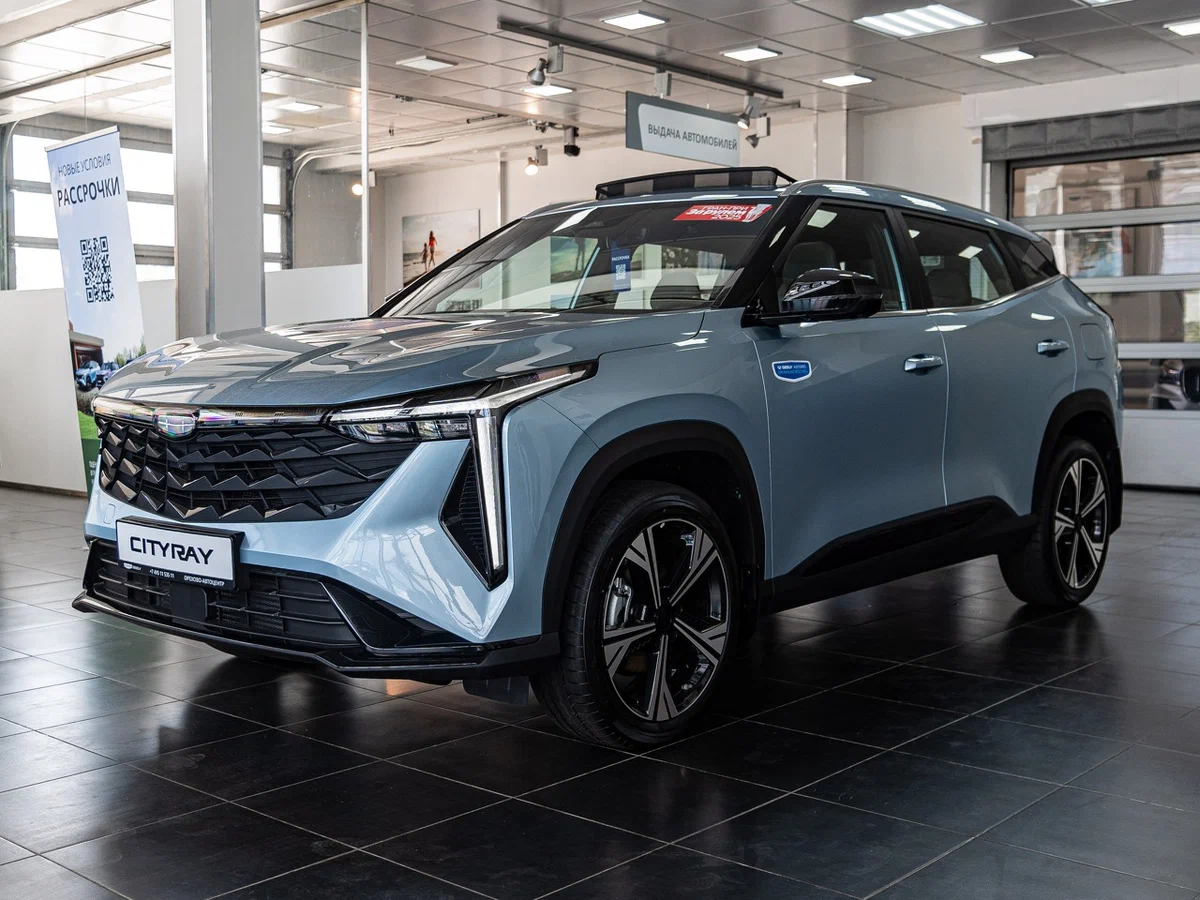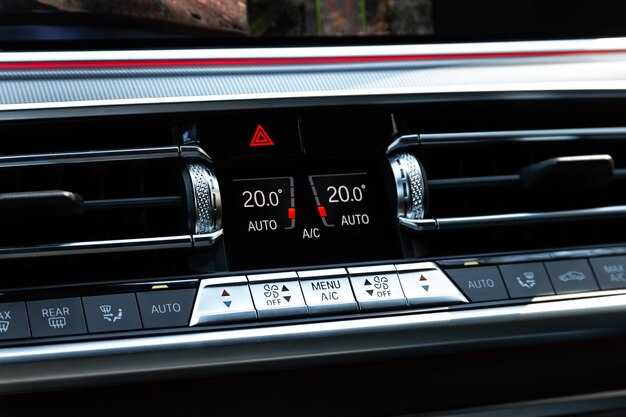
Минимум доработок для максимального комфорта – именно этого можно достичь, обновив мультимедийный блок в автомобиле премиум-сегмента. Обратите внимание на модели с поддержкой Android Auto и Apple CarPlay. Эти функции обеспечивают простое взаимодействие с вашими мобильными устройствами, позволяя использовать навигацию и общение без отвлечений на управление устройством.
При выборе подходящего устройства стоит рассмотреть его совместимость с уже установленной системой. Убедитесь, что можете подключить его к бортовым системам, таким как климат-контроль и управление звуком. Обновления прошивки также играют важную роль, так как они позволяют добавлять новые функции и улучшать производительность.
Не забывайте о звуковых характеристиках. Модели с поддержкой высококачественного звука и настройками эквалайзера привнесут в ваш автомобиль полный спектр звуковых ощущений. Если у вас установлена премиум аудиосистема, убедитесь, что новое устройство её поддерживает и сопрягается без проблем.
Наконец, уделите внимание дизайну и интерфейсу. Удобное и интуитивно понятное управление повысит комфорт и безопасность, избавив от необходимости отвлекаться на сложные настройки во время поездки.
Выбор headunit для различных моделей Мерседес
Для моделей С-класса (W205) рекомендуется устанавливать мультимедийные системы от Alpine или Pioneer с поддержкой Apple CarPlay и Android Auto для улучшенной интеграции смартфонов. Обратите внимание на возможность подключения через Bluetooth и USB-порты.
В линейке E-класса (W213) подойдут устройства от марки Becker, которые идеально вписываются в интерьер и предлагают функцию навигации. Модели с поддержкой HD Radio избавляют от помех в эфире и обеспечивают качественное звучание.
Для внедорожников GLE и GLS выбирайте мультимедийные системы от Kenwood, способные работать в сложных условиях. Важно, чтобы они имели защиту от влаги и хорошее звучание даже на неровных дорогах.
В спортивных купе AMG лучше установить мультимедиа-системы от Harman Kardon, которые гармонично дополнят аудиовосприятие благодаря высококачественным динамикам и усилителям.
Для модели A-класса подойдут компактные варианты от Sony. Они имеют стильный дизайн и могут похвастаться интуитивно понятным интерфейсом, что важно для водителей, ценящих удобство.
Сохраняйте совместимость при замене оригинальной системы. Проверяйте наличие адаптеров для подключения проводки. Установка профессионалами гарантирует правильную интеграцию нового устройства с остальными системами автомобиля.
Совместимость headunit с системами автомобиля

Перед установкой нового мультимедийного устройства в автомобиль, важно проверить его совместимость с существующими системами. Обратите внимание на типы соединений: большинство современных аппаратов требуют наличие CAN-шины для интеграции с бортовой электроникой. Будьте внимательны к версиям протоколов, так как они могут различаться у разных моделей.
Также следует обратить внимание на размеры устройства. Программное обеспечение, а именно интерфейсы, может требовать дополнительных адаптеров или переходников для корректной работы. Многие производители предлагают целые наборы, что значительно упрощает процесс установки.
Перед покупкой оцените отзывы других автолюбителей о совместимости интересующего вас устройства с конкретной моделью. В некоторых случаях могут потребоваться обновления прошивки для коррекции ошибок и улучшения взаимодействия с автомобилем.
Не забывайте о функционале, который может зависеть от производителя: возможны ограничения на работу Bluetooth или Android Auto. Использование оригинальных проводов и аксессуаров повышает шансы на беспроблемное использование новинки.
Установка headunit в Мерседес: пошаговая инструкция
Для успешной замены аудиосистемы в автомобиле следуйте этой схеме:
1. Подготовка к установке: Отключите аккумулятор, чтобы избежать короткого замыкания. Определите необходимые инструменты: отвертки, адаптеры подключения, инструменты для демонтажа панели.
2. Снятие панели: Аккуратно снимите обшивку вокруг аудиоприемника. Используйте пластиковые инструменты, чтобы избежать повреждения отделки. Некоторые модели могут требовать откручивания винтов под крышками.
3. Извлечение старого устройства: Отсоедините все разъемы и провода от прежней системы. Обратите внимание на их расположение для корректного подключения нового устройства. Часто потребуется адаптер для установки.
4. Подключение нового устройства: Совместите провода нового приемника с проводкой автомобиля. Убедитесь, что все соединения надежны, и следуйте инструкциям производителя.
5. Установка: Вставьте новое устройство в место установки. Убедитесь, что оно зафиксировано должным образом, чтобы избежать вибраций во время движения.
6. Завершение монтажа: Возвратите на место панель. Убедитесь, что она установлена ровно и прочно.
7. Проверка работоспособности: Подключите аккумулятор и включите систему. Проверьте звук, настройки и функциональность всех возможностей новинки.
Следуя этой инструкции, можно легко установить новую аудиосистему и наслаждаться качеством звука во время поездок. Не забывайте о соблюдении осторожности и точности в процессе установки.
Особенности подключения к штатной акустике
Подключение к заводской акустике требует тщательного подхода в целях сохранения качества звука и функционала системы. Рекомендуется использовать специальные переходники для подключения, чтобы избежать повреждения штатных разъемов.
- Отдайте предпочтение проводам, которые соответствуют стандартам вашего автомобиля. Это обеспечит стабильность соединения.
- Обратите внимание на импеданс динамиков. Стандарт для большинства моделей составляет 4 Ом. Подбор акустики с правильными параметрами критически важен.
- Изучите схему подключения, чтобы правильно расположить плюсовую и минусовую клеммы. Ошибки могут привести к искажению звука или даже к повреждению усилителей.
Совместимость является ключевым фактором. Проверьте, поддерживает ли выбранный вами медиацентр работу с существующей акустической системой. Иногда может потребоваться программирование для Harmon Kardon, Burmester или других аналогов.
- Установите дополнительный усилитель, если планируете улучшить качество звучания. Это улучшит динамику и увеличит запас громкости.
- Можно рассмотреть замену штатных динамиков на более качественные. Учтите, что это требует адаптации креплений и может повлиять на гарантии.
Имея в наличии необходимые инструменты и информацию, выполнение установки станет более предсказуемым и качественным. Обязательно тестируйте звук после установки, чтобы удостовериться в правильности подключения.
Настройка Bluetooth-соединения с headunit
Для начала убедитесь, что функция Bluetooth на вашем мобильном устройстве активирована. Откройте меню Bluetooth и выберите опцию поиска доступных устройств.
На дисплее мультимедийной системы перейдите в настройки Bluetooth. Выберите пункт «Добавить устройство» или «Сопряжение». Система начнет сканирование и предложит список доступных устройств.
Когда название вашего смартфона появится, выберите его для соединения. На экране устройства может отображаться код, который необходимо подтвердить на обоих устройствах для завершения процесса.
После успешного сопряжения, вы сможете выбрать, какие данные синхронизировать: аудосистему, контакты или другие функции. Убедитесь, что все необходимые разрешения предоставлены.
Управляйте воспроизведением музыки и звонками через интерфейс мультимедийной системы. Если возникнут трудности, проверьте наличие новых обновлений для системы, так как они могут исправить возникающие сбои.
Если соединение прерывается, попробуйте отключить и заново включить Bluetooth на обоих устройствах, а затем повторить попытку подключения.
Обновление программного обеспечения headunit в Мерседес
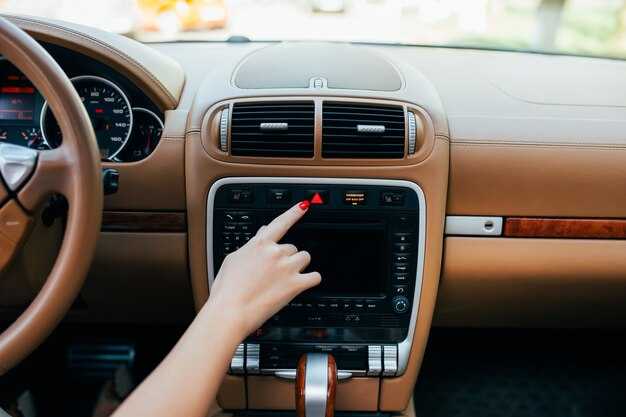
Для обновления программного обеспечения мультимедийной системы необходимо использовать официальные источники. Зайдите на сайт производителя, перейдите в раздел поддержки и найдите нужную модель. Скачайте актуальную версию программного обеспечения на USB-накопитель.
Подключите накопитель к USB-порту автомобиля. После этого включите систему. Обычно обновление начинается автоматически. Если этого не произошло, откройте меню настроек и выберите опцию обновления вручную.
Перед обновлением рекомендуется сделать резервную копию имеющихся данных, чтобы избежать потери настроек или пользовательской информации. После успешного обновления проверьте функционирование всех приложений и функций мультимедийной системы.
Следите за обновлениями регулярно, так как новые версии могут включать важные исправления безопасности и улучшения пользовательского интерфейса.
Использование навигации на headunit: советы и рекомендации
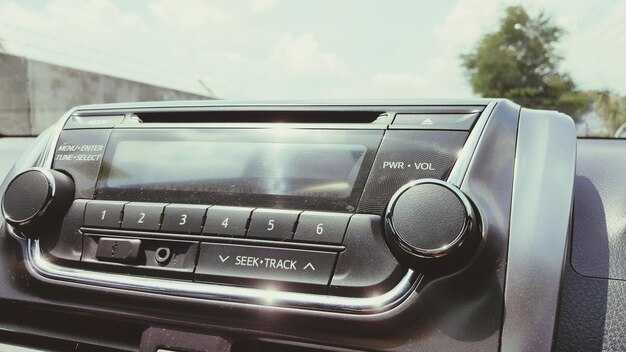
Перед началом поездки всегда загружайте актуальные карты. Устаревшая информация может привести к ошибкам на маршруте.
Обеспечьте стабильное подключение к интернету. Это позволяет получать обновления трафика и изменять маршрут в реальном времени.
Изучите функции голосового управления. Обычно это простой и безопасный способ ввода адресов и команд во время движения.
Регулярно проверяйте состояние спутниковой навигации. Убедитесь, что GPS-сигнал не блокируется, например, стеклянными крышами или зданиями.
Поддерживайте учёт сохранённых маршрутов и избранных мест. Это значительно ускоряет процесс выбора точки назначения.
Воспользуйтесь опцией «избегать» при настройке маршрута. Это помогает избежать пробок, платных дорог или небезопасных участков.
Обратите внимание на возможность использования информации о погоде. Она может быть полезна для выбора наиболее удобного времени для поездки, особенно в сложных условиях.
Не забывайте о возможностях интеграции с мобильными приложениям. Это может расширить функционал и добавить новые возможности для планирования маршрутов.
Рекомендуется время от времени переустанавливать навигационные приложения. Это помогает избежать сбоев и ошибок в работе.
| Советы | Примечания |
|---|---|
| Актуальные карты | Обновляйте перед каждой поездкой |
| Интернет | Лучше использовать Wi-Fi или мобильные данные |
| Голосовое управление | Узнайте команды для быстрого доступа |
| Спутниковая навигация | Проверяйте видимость сигнала |
| Избранные места | Сохраняйте часто посещаемые точки |
| Избегать пробок | Настройте маршруты с учетом трафика |
Экран headunit: выбор и настройка разрешения
Оптимальное разрешение экрана составляет 1280×720 пикселей для большинства моделей. Это обеспечит четкость изображения и комфорт при использовании интерфейсов.
Перед установкой проверьте совместимость экрана с вашим автомобилем. Важно учитывать поддерживаемые форматы и размеры, чтобы избежать проблем с fitting.
Чтобы настроить разрешение, перейдите в раздел «Настройки видео» или аналогичный в меню устройства. Убедитесь, что выбранный параметр соответствует рекомендациям производителя экрана.
Если устройство поддерживает автоматическую настройку разрешения, используйте эту функцию для упрощения процесса. В противном случае вручную подберите параметры, проверяя отображение картинок и меню.
Обратите внимание на качество передаваемого сигнала. Если качество изображения низкое, попробуйте использовать другие источники или поменять кабели.
Регулярное обновление программного обеспечения также может улучшить работу устройства, в том числе разрешение экрана и его стабильность. Убедитесь, что ваши настройки соответствуют новейшим обновлениям.
Возможности управления с помощью кнопок на руле

Кнопки на руле позволяют удобно контролировать многие функции автомобиля, не отвлекаясь от дороги. Вот основные возможности:
- Управление мультимедиа: Переключайте треки, настраивайте громкость и выбирайте источники звука без необходимости касаться центральной панели.
- Навигация: Быстрый доступ к картам и маршрутам. Удобные кнопки для прокрутки пунктов интереса и изменения маршрута.
- Связь: Прием и отклонение звонков, управление голосовыми командами. Это позволяет оставаться на связи, не отвлекаясь от управления.
- Элементы управления адаптивным круиз-контролем: Настройка скорости и дистанции до впереди идущего автомобиля. С помощью кнопок можно легко активировать или деактивировать функцию круиз-контроля.
- Системы помощи водителю: Включение или отключение технологических решений, таких как Lane Keep Assist и система предупреждения о столкновениях.
Использование кнопок на руле делает вождение более безопасным и комфортным. Рекомендуется ознакомиться с функциями вашего автомобиля для полного использования доступных возможностей.
Интеграция приложений Smartphone с headunit

Чтобы подключить мобильные приложения к мультимедийной системе автомобиля, необходимо использовать технологии, такие как Apple CarPlay и Android Auto. Эти решения обеспечивают seamless соединение между смартфоном и интерфейсом автомобиля.
Убедитесь, что у вас установлена последняя версия программного обеспечения на устройстве и в автомобиле. Для подключения смартфона выберите подходящий кабель USB, который поддерживает передачу данных.
После подключения откройте настройки системы автомобиля. Найдите раздел «Подключение смартфона» или аналогичный. Включите нужную функцию, что позволит системе обнаружить мобильное устройство и предложить доступ к совместимым приложениям.
На экране авто появится интерфейс, оптимизированный для управления приложениями, такими как карты, музыка и сообщения. Используйте голосовые команды для управления функционалом, что повышает безопасность на дороге.
Включите необходимые разрешения для приложений на смартфоне, чтобы обеспечить полноценное взаимодействие. Например, для использования карт понадобится доступ к геолокации.
Регулярно проверяйте на наличие обновлений как для мобильного устройства, так и для системы автомобиля. Это поможет поддерживать совместимость и улучшить функциональность.
Для сложных задач воспользуйтесь специальными адаптерами, которые расширяют возможность соединения с множеством приложений. Это существенно увеличивает функциональные возможности мультимедийной системы.
Проблемы с headunit и их решение
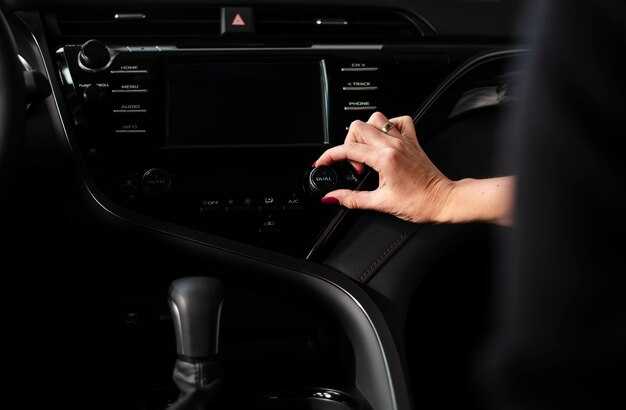
Первоначальная диагностика включает в себя проверки всех соединений и питания устройства. Убедитесь, что проводка не повреждена, а разъемы надежно подключены. Если присутствует сбой в работе, попробуйте выполнить сброс настроек, чтобы устранить временные ошибки.
- Проблема: Нет звука
- Проверьте уровень громкости и отключение звука.
- Убедитесь, что аудиовыход правильно настроен.
- Если используете Bluetooth, проверьте соединение с телефоном.
- Проблема: Сбой в навигации
- Перезагрузите систему, так как это может помочь сбросить программные ошибки.
- Обновите карты, так как устаревшие данные могут вызывать проблемы.
- Проблема: Проблемы с экраном
- Проверьте наличие повреждений или загрязнений на экране.
- При необходимости замените экран или выполните сброс системы.
- Проблема: Соединение Bluetooth
- Удалите старые устройства и повторно выполните сопряжение.
- Проверьте, доступен ли Bluetooth на телефоне и включен ли режим видимости.
Если после всех проверок проблемы остаются, возможно, потребуется обратиться к специалисту для более глубокой диагностики и ремонта.
Беспроводное подключение: Wi-Fi и CarPlay
Для достижения оптимального использования мультимедийной системы необходимо включить Wi-Fi. Подключившись к Wi-Fi в автомобиле, можно обновить программное обеспечение и воспользоваться онлайн-сервисами.
Регулярно проверяйте наличие обновлений в разделе «Настройки» на центральном дисплее. Обновления могут содержать новые функции и улучшения производительности.
Для активации CarPlay по беспроводной сети выполните следующие шаги:
- Убедитесь, что на смартфоне включен Bluetooth и Wi-Fi.
- В меню мультимедийной системы выберите опцию «Подключение по CarPlay».
- На экране вашего устройства откроется уведомление о подключении. Примите запрос.
После этого приложение CarPlay станет доступным. Если устройство не подключается, попробуйте перезапустить как автомобильную систему, так и смартфон.
| Свойство | Wi-Fi | CarPlay |
|---|---|---|
| Обновления | Автоматические при подключении | Поддерживает актуальные версии приложений |
| Функциональность | Доступ к интернету | Интеграция с iOS-устройствами |
| Подключение | Автоматическое и ручное | Беспроводное подключение |
Оптимизация соединений и обновлений значительно улучшает пользовательский опыт. Регулярно пересматривайте настройки для получения maximum функционала.
Тюнинг sound-системы с помощью headunit
Установка нового мультимедийного устройства значительно улучшит качество звука в автомобиле. Рекомендуется выбрать модель с поддержкой цифровых аудиоформатов, чтобы обеспечить высокое качество звучания.
Обратите внимание на следующие особенности при выборе:
- Поддержка аудиоформатов: Выбирайте устройства, поддерживающие FLAC, WAV и другие высококачественные форматы.
- Эквалайзер: Настройка параметров эквалайзера позволит индивидуально подстроить звук под ваши предпочтения.
- ЦАП: Современные цифро-аналоговые преобразователи обеспечивают чистое звучание и улучшают качество воспроизведения.
- Интерфейс: Удобный и интуитивно понятный интерфейс повысит комфорт во время использования.
После установки стоит настроить систему:
- Сначала проверьте баланс и фейдеры, чтобы правильно распределить звук между динамиками.
- Настройте эквалайзер, опираясь на тип музыки, которую слушаете чаще всего.
- Изучите специальные предустановки, если устройство их поддерживает.
Добавление дополнительного оборудования, такого как усилитель, также поможет оптимизировать звук. Убедитесь, что выбор усилителя соответствует характеристикам акустики, чтобы избежать искажений и добиться более насыщенного звучания.
Установка качественных динамиков и басовиков наряду с новым мультимедийным устройством создаст гармоничное звучание и удовлетворит ваши музыкальные предпочтения на дороге.