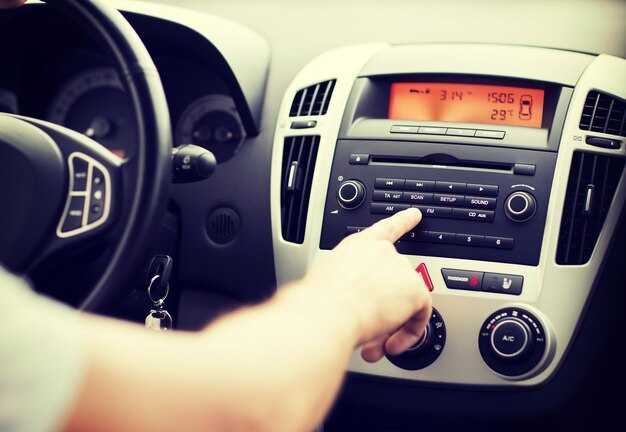
Настройте уровень громкости до комфортного значения, чтобы не отвлекаться от дороги. Вы можете сделать это с помощью физической кнопки на устройстве или через интерфейс сенсорного экрана. Убедитесь, что чувствительность к звуку не слишком высокая, так как это может вызвать искажения.
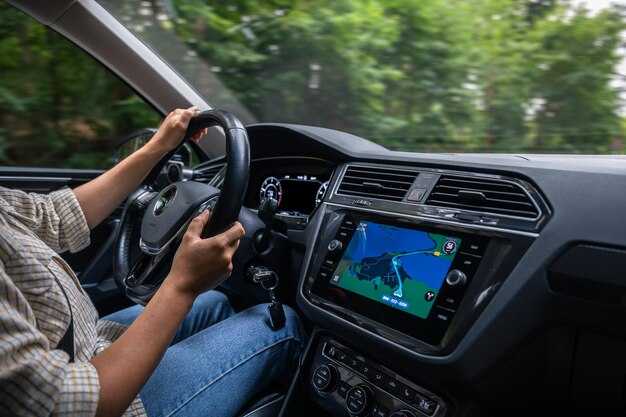
Для работы с навигационными приложениями установите GPS и разрешите доступ к геолокации. Проверьте стабильность интернет-соединения: лучше всего использовать Wi-Fi или подключение через смартфон для загрузки карт и обновлений. Если работа с картами вызывает сложности, потребуется пересмотреть настройки приложения или сбросить его до заводских значений.
При синхронизации со смартфоном через Bluetooth, убедитесь, что оба устройства видимы для друг друга. Это гарантирует стабильное соединение для передачи музыки и вызовов. Если возникают проблемы с подключением, попробуйте удалить старую пару и заново выполнить соединение.
Заботьтесь о программном обеспечении вашего устройства. Регулярные обновления могут улучшить функциональность и безопасность системы. Для этого проверьте наличие обновлений в настройках и следуйте инструкциям на экране для их установки. Всегда сохраняйте резервные копии важной информации перед обновлением.
Используйте возможности настроек эквалайзера для оптимизации звучания в зависимости от ваших предпочтений или типа музыки. Настройки могут варьироваться от поп-музыки до рок-звучания, и лучше заранее протестировать каждую конфигурацию для поиска оптимального варианта.
Подключение магнитолы к устройствам Bluetooth

Откройте меню настройки вашего устройства и выберите опцию Bluetooth. Убедитесь, что Bluetooth включен. Найдите раздел для добавления нового устройства.
На панели магнитолы активируйте режим поиска устройств. Обычно это можно сделать через настройки Bluetooth или на главном экране, выбрав соответствующую иконку.
На смартфоне или другом гаджете выберите имя вашей панели из списка доступных устройств. Если потребуется, введите пароль, который обычно отображается на экране магнитолы.
После успешного соединения устройство может запросить разрешение на доступ к контактам или медиафайлам. Подтвердите запрос для полноценного функционирования.
Следите за состоянием подключения. Если появляется ошибка, проверьте, включены ли оба устройства, и устраните помехи, такие как другие сопряженные гаджеты в области действия.
Настройка Wi-Fi соединения для обновления
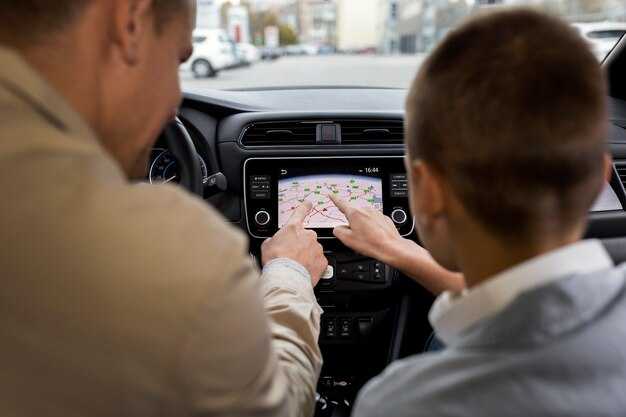
Откройте меню настроек устройства и выберите раздел ‘Сеть’. Найдите опцию ‘Wi-Fi’ и активируйте ее. Система начнет сканирование доступных сетей.
Выберите нужную Wi-Fi сеть из списка. Если сеть защищена паролем, введите его и нажмите ‘Подключиться’. После успешного подключения, система подтвердит статус соединения.
Перейдите в раздел ‘Обновление ПО’, чтобы проверить наличие новых версий. Если обновления доступны, следуйте инструкциям на экране для их загрузки и установки.
Убедитесь, что соединение стабильное и скорость интернета достаточная для скачивания обновлений. Рекомендуется использовать сеть с высоким уровнем сигнала и минимальными помехами.
По завершении обновления перезагрузите устройство для применения изменений. Проверяйте наличие обновлений регулярно для оптимальной работы системы.
Управление мультимедийными файлами через USB
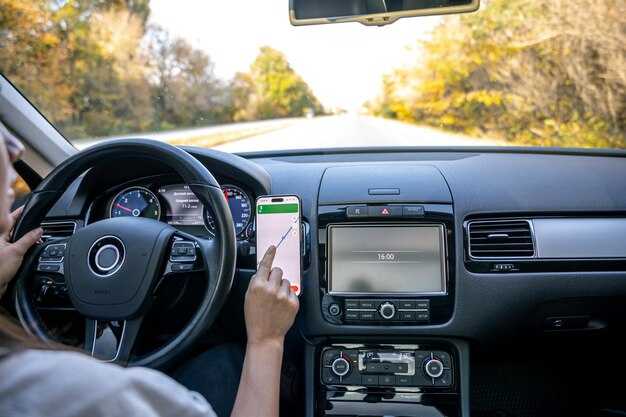
Подключение USB-накопителя к устройству позволяет просматривать и слушать медиафайлы с максимальным удобством. Для начала вставьте флешку в USB-порт. После этого на дисплее системы появится уведомление о новом устройстве.
Откройте файловый менеджер, доступный на вашем экране. Найдите вкладку, которая отображает содержимое USB-накопителя. Используйте сенсорный экран или интерфейс для навигации по папкам. Для воспроизведения файлов просто нажмите на нужный трек или видео.
Обратите внимание на поддержку форматов. Убедитесь, что ваши медиафайлы представлены в форматах, совместимых с системой; популярные форматы включают MP3, WAV для аудио и MP4, AVI для видео.
Если вы планируете слушать музыку, воспользуйтесь функциями плейлистов для упрощения выбора. Создание плейлистов на вашем компьютере перед переносом файлов на USB упростит навигацию и улучшит пользовательский опыт.
Для удобства вы также можете воспользоваться функцией случайного воспроизведения, если такая предусмотрена. Это поможет разнообразить прослушивание и открывает больше возможностей для наслаждения вашей коллекцией.
В случае возникновения проблем с воспроизведением проверьте, правильно ли подключено устройство, а также соответствие используемых форматов. Если все равно не удается воспроизвести файлы, попробуйте протестировать флешку на другом устройстве.
Проблемы с запуском: диагностика и решения
При возникновении проблем с включением устройства обратите внимание на питание. Проверьте, правильно ли подключён провод питания. Напряжение должно быть в пределах 12-14 В.
Если устройство не реагирует, попробуйте выполнить сброс настроек. На большинстве моделей для этого необходимо удерживать кнопку питания в течение 10 секунд.
Некоторые устройства могут блокировать запуск из-за несовместимости с установленным программным обеспечением. Проверьте, обновлено ли ПО до последней версии. Это можно сделать через меню настроек.
| Проблема | Диагностика | Решение |
|---|---|---|
| Нет питания | Проверка подключения к источнику | Убедитесь в правильности подключения проводов |
| Не включается дисплей | Проверка работоспособности | Проверьте предохранители и проводку |
| Зависает на логотипе | Перезагрузка устройства | Сбросьте настройки до заводских |
| Ошибки при загрузке | Анализ сообщений на экране | Обновление программного обеспечения |
Если указанные шаги не помогают, проверьте наличие видимых повреждений, таких как трещины на экране или разъёмах. А также убедитесь в состоянии аккумулятора, так как его ухудшение может повлиять на функциональность. В случае продолжения проблемы обратитесь в сервисный центр.
Использование голосовых команд для навигации
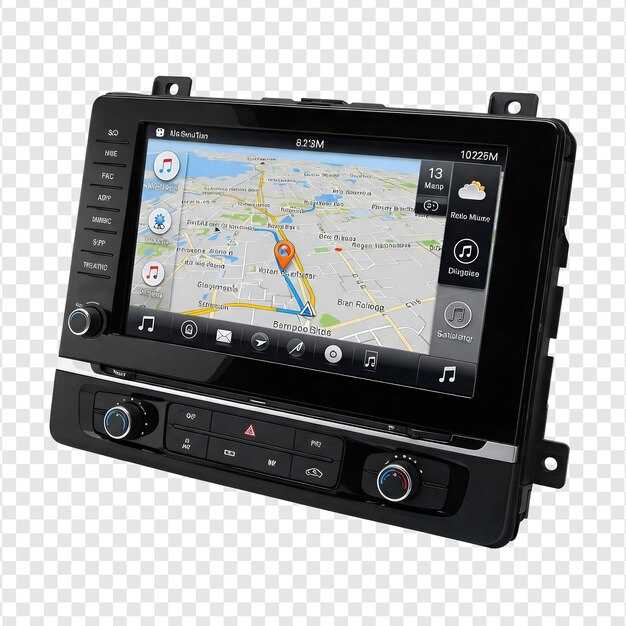
Для активации голосового управления, убедитесь, что система подключена к интернету. Скажите «Эй, [имя ассистента]», чтобы начать взаимодействие. Затем давайте команды для поиска путей: например, произнесите «Проведи меня до [название места]» или «Покажи маршрут до [адрес]». Если необходимо добавить остановки, скажите: «Добавь [описание места] на маршрут». Для альтернативных дорожных маршрутов используйте команду «Найди другой путь» или «Измени маршрут».
Следите за тем, чтобы четко произносить слова, чтобы избежать недопонимания. Если не уверены, как задать команду, можно сказать «Помоги мне» или «Что сделать?» – система предложит доступные команды. Также проверьте настройки, чтобы убедиться, что выбраны нужные языки и акценты для точности распознавания. Использование голосовых команд не только ускоряет процесс, но и увеличивает безопасность, позволяя сосредоточиться на дороге.
Используйте команды для запроса информации о traffic: например, «Есть пробки на маршруте?» или «Сколько времени займет поездка?» Ожидайте, что система даст оперативные данные о дорожной ситуации. Для изменения текущего маршрута можно воспользоваться командой «Вернись к маршруту», если вы отклонились от заданного пути.
Персонализация интерфейса магнитолы
Чтобы изменить фон интерфейса, зайдите в настройки. Найдите раздел ‘Темы’ и выберите понравившуюся. Можно загрузить свою картинку, если устройство поддерживает эту функцию.
Настройка яркости экрана осуществляется в меню ‘Дисплей’. Тут можно регулировать уровень яркости в зависимости от времени суток или предпочитаемых условий освещения.
Для изменения иконок приложений и рабочего стола откройте ‘Настройки приложений’. Выберите нужное приложение и установите измененный значок из доступного списка или загрузите собственный.
Изменить расположение элементов можно путем длительного нажатия на иконки. Это позволит перетаскивать их по экрану для удобства доступа.
Звуковые настройки также можно адаптировать под себя. Перейдите в ‘Звуковые профили’ и измените эквалайзер. Выбор профиля повышает качество звучания в зависимости от жанра музыки.
Для индивидуализации обоев можно использовать стандартные изображения, или загрузить свои из сети. Выбор фона добавляет уникальности интерфейсу. Просто выберите ‘Обои’ в настройках и загрузите желаемый файл.
Не забудьте про голосовые команды. Они активируются в разделе ‘Голосовые настройки’. Это позволит управлять функциями без отвлечения от вождения.
Настройка эквалайзера для лучшего звука

Установите эквалайзер на 60 Гц для глубоких басов, 1 кГц для вокала и 3-4 кГц для инструментов. Эти настройки обеспечивают сбалансированное звучание. Можно экспериментировать с полками на 8-12 кГц для повышения четкости высоких частот.
Для различных жанров музыки попробуйте:
- Поп и рок: увеличьте 100 Гц и 3 кГц на 2-3 дБ.
- Классическая музыка: акцентируйте на 500 Гц и 2 кГц.
- Хип-хоп: поднимите до 70 Гц и 10 кГц.
Проведите прослушивание с разными настройками, чтобы определить предпочтительное звучание. Пользуйтесь предустановленными режимами, если не хотите настраивать вручную.
Убедитесь, что эквалайзер настроен на ‘Пользовательский’ режим для индивидуальной коррекции. Регулярно обновляйте настройки в зависимости от качества треков и акустики помещения. Изучите музыку, чтобы адаптировать эквалайзер под разные звуковые профили.
Установка и удаление приложений из магазина
Для установки приложений откройте магазин. В строке поиска введите название нужного софта. После нахождения приложения нажмите ‘Установить’. Дождитесь завершения процесса загрузки и установки.
Для удаления ненужного приложения выполните следующие шаги:
- Перейдите в меню настроек устройства.
- Выберите раздел ‘Приложения’.
- Найдите нужное приложение в списке и нажмите на него.
- Нажмите кнопку ‘Удалить’ и подтвердите действие.
Также возможность удаления доступна и из главного экрана. Длительное нажатие на иконку приложения вызовет контекстное меню, где можно выбрать опцию удаления.
Для обновления программного обеспечения также посетите магазин и откройте раздел ‘Мои приложения’. Здесь проверяйте наличие обновлений для установленных приложений и обновляйте их при необходимости.
Настройка системы навигации и карт
Для активации навигационной системы на устройстве откройте меню ‘Настройки’ и выберите раздел ‘Навигация’. Убедитесь, что GPS включен и обладает необходимым доступом.
Затем установите приложение для навигации, например, Google Maps или Яндекс.Карты, из магазина приложений. После завершения загрузки откройте приложение и пройдите процесс первоначальной настройки, в котором потребуется указать предпочитаемый языковой вариант и регион.
Для загрузки карт в оффлайновом режиме откройте приложение, зайдите в его настройки и выберите опцию ‘Загрузка карт’. Выберите нужный регион, после чего карты автоматически сохранятся на устройство.
Если требуется изменить режим отображения карт, обратитесь в настройки приложения и выберите желаемый стиль: спутниковая, схема или гибридная карта.
Для актуализации карт периодически проверяйте наличие обновлений в приложении, используя функцию обновления в самом интерфейсе.
| Шаг | Действие |
|---|---|
| 1 | Перейдите в ‘Настройки’ и выберите ‘Навигация’ |
| 2 | Убедитесь, что GPS включен |
| 3 | Установите навигационное приложение |
| 4 | Настройте приложение при первом запуске |
| 5 | Загрузите карты оффлайн |
| 6 | Настройте режим отображения карт |
| 7 | Проверяйте обновления регулярно |
В случае возникновения сложностей обратитесь в службу поддержки приложения. Вы можете также ознакомиться с рекомендациями в разделе ‘Помощь’ в приложении.
Обновление программного обеспечения магнитолы
Перед началом процедуры убедитесь, что устройство подключено к стабильному источнику питания для предотвращения выключения во время обновления.
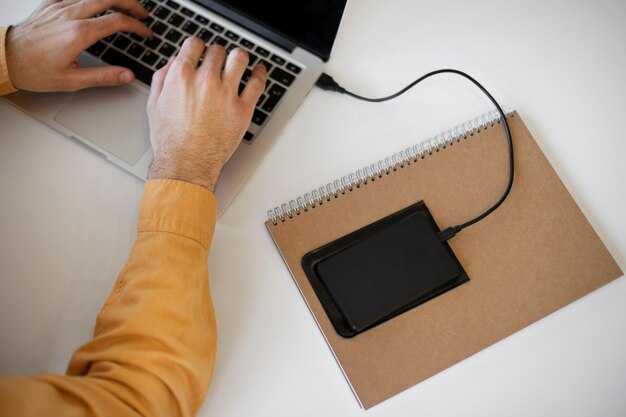
Рекомендуется использовать Wi-Fi для загрузки обновлений. Если доступ к беспроводной сети отсутствует, скачайте обновление на USB-накопитель с компьютера и подключите его к устройству.
Порядок обновления:
- Зайдите в настройки устройства, найдите раздел ‘Обновление ПО’.
- Проверьте наличие новых версий. Если доступно обновление, выберите его для загрузки.
- После завершения загрузки следуйте инструкциям на экране для установки.
- Перезагрузите устройство после установки для завершения процесса обновления.
Если устройство не определяет обновление, проверьте версию ПО на официальном сайте производителя. Возможно, требуется загрузить файл вручную.
Рекомендуется периодически проверять наличие обновлений для поддержания актуальности программного обеспечения и улучшения функционала устройства.
Помимо обновлений, важно очистить кэш памяти устройства для повышения производительности. Это можно сделать в разделе ‘Хранение’ в настройках.
Если возникают проблемы с обновлением, обратитесь в службу поддержки либо на форум владельцев для получения советов и рекомендаций от сообщества.
Использование сторонних приложений для улучшения функционала
Установите VLC для воспроизведения различных форматов медиафайлов. Это приложение поддерживает почти все существующие кодеки, что сделает просмотр видео и прослушивание музыки более удобным.
Для навигации используйте Waze, который обеспечивает актуальную информацию о дорожной ситуации и предупреждения о ДТП. Это приложение отличается интерактивной картой и активным сообществом пользователей.
Подключите Spotify для стриминга любимой музыки с доступом к миллиону треков. Используйте его совместно с Bluetooth для качественного звука в автомобиле.
Рассмотрите возможность установки Torque Lite для получения данных о состоянии вашего автомобиля. Это приложение позволяет отслеживать ошибки, показатели двигателя и другую информацию, используя адаптер OBD-II.
Для управления системой через голосовые команды используйте Google Assistant. Он поддерживает множество функций, включая навигацию и управление мультимедиа, что обеспечивает безопасность во время вождения.
Рекомендуется установить приложение DashCommand для получения детальной информации о производительности. Оно позволяет анализировать данные автомобиля и настраивать параметры под себя.
- VLC — для воспроизведения медиафайлов;
- Waze — для навигации;
- Spotify — для стриминга музыки;
- Torque Lite — для мониторинга состояния авто;
- Google Assistant — для голосового управления;
- DashCommand — для анализа производительности.
Используйте эти приложения, чтобы повысить функциональность и удобство использования вашего устройства.
Управление вызовами и контактами через магнитолу
Для быстрого доступа к вызовам и контактам подключите смартфон через Bluetooth. Убедитесь, что функция соединения активирована на обоих устройствах.
Для осуществления вызовов воспользуйтесь следующими шагами:
- На главном экране выберите раздел “Телефон”.
- Для совершения вызова нажмите на иконку “Контакты” или “Журнал вызовов”.
- Выберите нужный контакт или номер телефона.
- Нажмите “Позвонить” для соединения.
Чтобы ответить на входящий вызов:
- При поступлении звонка появится уведомление на экране.
- Нажмите кнопку “Ответить” для принятия вызова.
- Для отклонения вызова воспользуйтесь соответствующей кнопкой.
Для управления вызовами во время разговора можно:
- Использовать кнопку “Поддержка громкой связи” для улучшения качества звука.
- Нажать “Завершить вызов” для завершения беседы.
- Если необходимо, использовать функцию “Переключить на удержание” для управления несколькими вызовами.
Для синхронизации контактов:
- В меню телефона откройте параметры Bluetooth.
- Включите опцию “Синхронизация контактов”.
- Убедитесь, что данные успешно загружены, проверив список доступных контактов.
При необходимости редактирования или удаления контактов, воспользуйтесь смартфоном для внесения изменений, поскольку эти действия могут быть ограничены на панели управления.
Решение проблем с качеством звука
Проверьте уровень громкости и баланс. Убедитесь, что настройки громкости находятся на адекватном уровне и не превышают нормы. Баланс между левым и правым каналами должен быть сбалансирован.
Очистите разъемы. Пыль и грязь в аудиовыходах могут влиять на качество звучания. Используйте мягкую щетку или сжатый воздух для очистки портов.
Проверьте подключение динамиков. Убедитесь, что провода надежно соединены. Ослабленные или поврежденные соединения могут вызывать искажения.
Настройки эквалайзера. Отрегулируйте эквалайзер, выбрав подходящий пресет или настроив его вручную под свой вкус. Иногда стандартные настройки не подходят для всех жанров музыки.
Исследуйте источники аудиофайлов. Качество файлов может существенно повлиять на звук. Используйте форматы с высоким битрейтом для лучшего воспроизведения.
Проведите диагностику программного обеспечения. Убедитесь, что система обновлена до последней версии. Зачастую обновления содержат исправления, влияющие на производительность звука.
Используйте хорошую автомобильную акустику. Низкокачественные динамики не способны воспроизводить звук должным образом. Рассмотрите возможность замены на более качественные компоненты.
Убедитесь в отсутствии помех. Электронные устройства в автомобиле могут создавать помехи, которые влияют на звук. Изолируйте проблемные устройства или поменяйте их на более качественные.
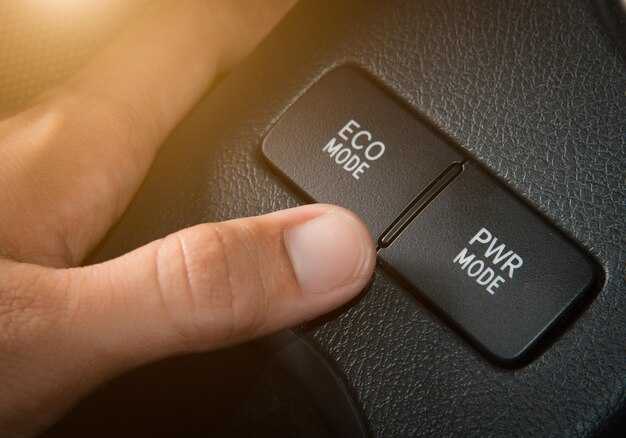
При необходимости проверьте настройки режима работы. Некоторые режимы могут ограничивать качество воспроизведения, например, экономия батареи. Выберите режим с максимальной производительностью.
Обзор доступных Алиса и других виртуальных ассистентов

Для управления автомобилем и его мультимедийными системами стоит обратить внимание на такие виртуальные помощники, как Алиса, Google Assistant и Siri. Каждый из них имеет свои особенности, которые могут повысить комфорт в поездке.
Алиса поддерживает множество команд на русском языке и отлично справляется с навигацией, воспроизведением музыки и управлением приложениями. Один из основных преимуществ – интеграция с сервисами Яндекса, что позволяет получать актуальную информацию о пробках и погоде.
Google Assistant, с другой стороны, предлагает расширенные возможности при взаимодействии с устройствами умного дома и интеграции с другими сервисами от Google. У него широкий словарный запас, что упрощает взаимодействие при голосовых командах.
Siri, предназначенный для пользователей Apple, обеспечивает глубокую интеграцию с другими устройствами и сервисами компании. Характеризуется высокой стабильностью работы и хорошей обработкой русскоязычных команд, но его функционал может быть ограничен для пользователей Android.
Для выбора оптимального помощника стоит учитывать не только функционал, но и совместимость с используемыми приложениями и устройствами. Например, если вы активно используете сервисы Яндекса, то Алиса станет более предпочтительным вариантом.
Различные ассистенты могут работать одновременно, поэтому можно протестировать несколько вариантов и выбрать наиболее удобный для себя. Новые обновления и функции выходят регулярно – оставайтесь в курсе нововведений, чтобы максимально использовать потенциал этих технологий.