Для устранения затруднений с входом в учетную запись необходимо выполнить несколько шагов. Начните с проверки интернет-соединения. Убедитесь, что устройство подключено к Wi-Fi и что сигнал устойчивый. Если связь нестабильна, попробуйте перезагрузить роутер или устройство.
Также рекомендуется очистить кэш и данные соответствующего приложения. Зайдите в настройки устройства, найдите раздел приложений, выберите нужный и выполните очистку кэша. Этот процесс может решить множество временных ошибок.
Если доступ по-прежнему ограничен, проверьте версию программного обеспечения. Устаревшая версия может препятствовать успешному входу. Обновите операционную систему до последней версии, чтобы убедиться в совместимости с необходимыми сервисами.
Следуйте этим рекомендациям, и проблемы с доступом должны быть устранены. Если трудности сохраняются, возможно, полезно обратиться в службу поддержки для получения дополнительной помощи.
Ошибка при входе в аккаунт Google на магнитоле
Проверьте подключение к интернету. Без стабильного сетевого соединения авторизация не сможет завершиться. Убедитесь, что Wi-Fi настроен корректно.
Очистите кеш и данные приложения «Службы Google» в настройках. Это поможет устранить возможные сбои в работе механизма аутентификации.
Используйте актуальную версию прошивки устройства. Загрузите последнюю версию из официального источника, так как обновления часто исправляют ошибки с авторизацией.
Проверьте параметры безопасности аккаунта. Иногда система требует подтверждения подлинности через другие устройства. Убедитесь, что все проверки пройдены успешно.
Попробуйте использовать другой браузер или приложение для входа. Некоторые версии программ могут конфликтоовать с авторизацией.
Если используете двухфакторную аутентификацию, создайте специальный пароль для приложений для успешного доступа. Он выдаётся в настройках аккаунта.
Не забывайте проверять настройки даты и времени. Неправильные параметры могут повлиять на процесс авторизации.
В случае продолжительных ошибок, обратитесь в службу поддержки. Подробности о вашем устройстве и времени возникновения проблемы помогут специалистам с диагностикой.
Настройки сети для решения проблемы с входом
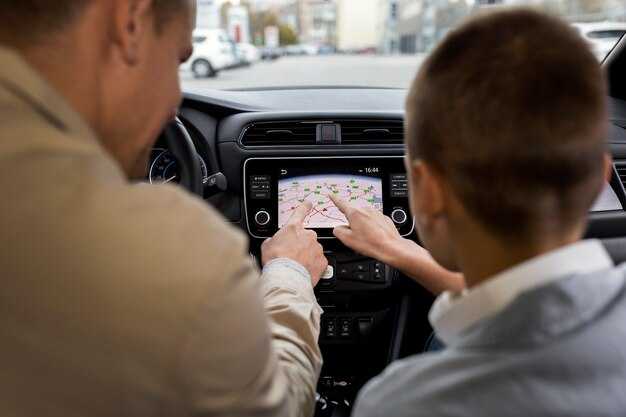
Проверьте подключение к Wi-Fi. Убедитесь, что сигнал стабильный. Попробуйте перезагрузить маршрутизатор и подключиться к сети заново.
Настройте DNS-серверы. Используйте следующие параметры: 8.8.8.8 и 8.8.4.4 (Google DNS) или 1.1.1.1 и 1.0.0.1 (Cloudflare DNS). Это может улучшить соединение и упростить получение необходимых данных с серверов.
Отключите VPN или прокси-серверы, если они активированы. Эти инструменты могут блокировать соединение с необходимыми ресурсами.
Проверьте время и дату устройства. Неверные параметры могут вызвать проблемы с безопасностью соединения. Установите автоматическую настройку даты и времени применительно к вашему часовому поясу.
Если используется мобильная сеть, убедитесь, что активирована передача данных и нет ограничения по трафику, установленные оператором. Попробуйте переключиться на другую SIM-карту для проверки.
Очистите кеш и данные связанных приложений: установите настройки по умолчанию для служб Google Play и Google Services. Это поможет устранить возможные конфликты с обновлениями или настройками.
Проверьте доступ к Интернету, запустив какое-либо приложение, требующее его использования. Если другие приложения работают, проблема, вероятно, в настройках конкретного сервиса.
Сброс настроек до заводских и его влияние на вход в Google
Перед выполнением сброса настроек необходимо учесть, что данный процесс приведет к удалению всех пользовательских данных и установленных приложений. Это допустимо в ситуациях, когда требуется устранить неполадки с авторизацией в сервисах.
Рекомендуется сделать резервную копию всех важных данных: контактов, фотографий и файлов. Это можно осуществить с помощью специализированных приложений или через облачные сервисы.
После сброса настроек, устройство перезагрузится и вернется к исходной конфигурации. В процессе первоначальной настройки необходимо будет заново указать все учетные записи, в том числе для доступа к приложениям, требующим авторизации.
- Перед началом процесса убедитесь, что устройство подключено к Wi-Fi, чтобы избежать проблем с подключением к сети.
- После перезагрузки выберите опцию ‘Добавить учетную запись’, укажите необходимые данные, включая адрес электронной почты и пароль.
- В случае возникновения ошибок при входе, проверьте правильность введенных данных и доступ в интернет.
Если авторизация по-прежнему не удается, рекомендуется посетить сайт поддержки или воспользоваться функцией восстановления пароля. Порой проблемы с входом могут быть связаны с неверными настройками синхронизации.
Сброс настроек может помочь устранить программные сбои и проблемы с доступом, однако важно понимать, что этот шаг требует осторожности и предварительной подготовки.
Проверка обновлений системы Android на магнитоле
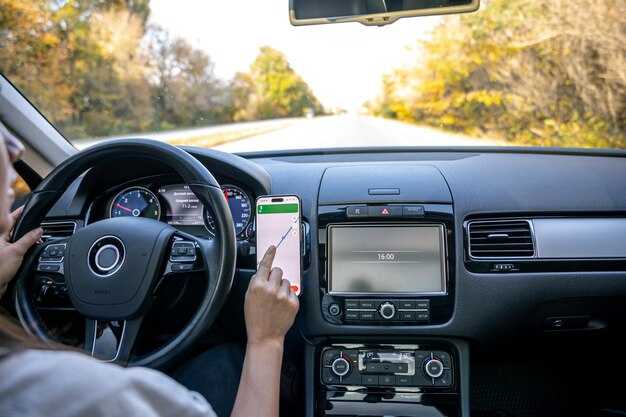
Перейдите в меню «Настройки» на устройстве, затем выберите пункт «О системе» или «Система». Там найдите опцию «Обновление системы». Если доступна новая версия, появится уведомление. Нажмите на «Проверить обновления», чтобы начать процесс. После этого система автоматически проверит, есть ли обновления для установки.
Если обновление найдено, следуйте инструкциям на экране для его загрузки и установки. Убедитесь, что устройство подключено к стабильной сети Wi-Fi для избежания сбоев в процессе. Также убедитесь, что уровень заряда батареи достаточен, желательно не менее 50%.
В случае отсутствия обновлений, вероятно, ваше устройство уже использует последнюю версию ПО. Для получения дополнительных сведений о возможном ручном скачивании обновлений проверьте информацию на официальном сайте производителя.
После установки обновления рекомендуется перезагрузить устройство для применения всех изменений. Это поможет избежать возможных сбоев в работе программного обеспечения.
Как очистить кэш и данные приложения Google
Для решения сложностей с работой приложения Google выполните следующие шаги:
1. Откройте «Настройки» устройства.
2. Перейдите в раздел «Приложения» или «Приложения и уведомления».
3. Найдите и выберите приложение Google из списка.
4. В меню приложения выберите пункт «Хранилище» или «Память».
5. Нажмите на кнопку «Очистить кэш», чтобы удалить временные данные.
6. Если проблема сохраняется, нажмите «Очистить данные». Учтите, что это приведет к удалению настроек и учетной записи, необходимо будет снова авторизоваться.
| Шаг | Действие |
|---|---|
| 1 | Открыть Настройки |
| 2 | Перейти в Приложения |
| 3 | Выбрать приложение Google |
| 4 | Нажать на Хранилище |
| 5 | Очистить кэш |
| 6 | Очистить данные (по необходимости) |
После выполнения указанных действий перезагрузите устройство, чтобы изменения вступили в силу. Это часто помогает устранить временные ошибки и повысить производительность.
Проблемы с временем и датой: причины ошибки входа
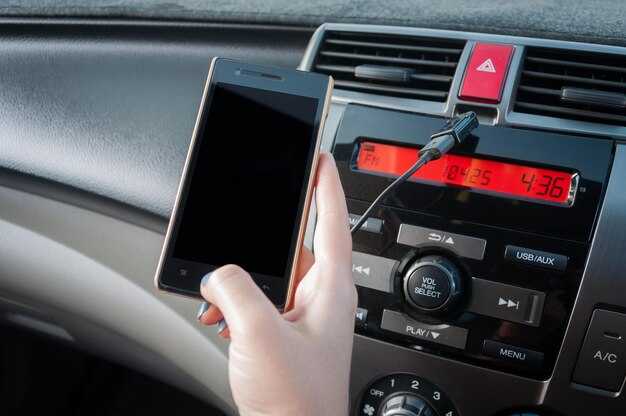
Произвольные изменения в системе или сбой сервиса могут повлиять на корректность временных настроек, что приводит к дальнейшим сбоям. Проверьте, обновлены ли настройки сети и имеется ли доступ к интернету, чтобы обеспечить синхронизацию времени через сеть.
Несоответствие даты и времени может быть вызвано севшими батарейками внутреннего хранилища, что мешает корректной работе часов. При необходимости проверьте батарейки на уровне системы. Это особенно важно для устройств, которые не подключены к постоянному источнику питания.
Для начала устранения неполадок рекомендуется выполнить сброс настроек системы, если указанные выше меры не помогли. Эта операция иногда устраняет назойливые ошибки. После сброса обязательно повторно настройте дату и время.
Решение проблемы с Google Play Services на магнитоле
Для устранения неисправности с сервисами Play необходима переустановка соответствующих приложений. Зайдите в настройки устройства, выберите раздел “Приложения”, найдите “Google Play Services” и выполните сброс к заводским настройкам. После этого перезагрузите устройство.
Убедитесь, что вы подключены к стабильной сети Wi-Fi. Быстрое и стабильное соединение облегчает загрузку обновлений и устранение ошибок. В случае необходимости попробуйте сбросить настройку сети.
Следующий шаг – очистка кэша системных приложений. Это можно сделать в разделе “Хранилище” в настройках. Убедитесь, что кэш для сервиса Play также очищен, так как переполненный кэш часто приводит к сбоям.
Проверьте актуальность версии операционной системы. Установите все доступные обновления, так как устаревшие версии могут не поддерживать более новые функции сервисов. Зайдите в настройки системы и проверьте наличие обновлений в разделе ‘О системе’.
Если ни одно из действий не решает проблему, рассмотрите возможность переустановки приложения Google Play. Загрузите последнюю версию APK с надежного источника и установите его вручную. Перед установкой не забудьте активировать разрешение на установку из неизвестных источников в настройках безопасности.
Если все вышеперечисленное не дало результата, возможно, причиной сбоя является неправильная конфигурация учетной записи. Попробуйте удалить текущую учетку и заново добавить ее в разделе “Учетные записи” в настройках.
Использование альтернативных способов входа в Google
Для доступа к сервисам необходимо использовать аккаунт. Если стандартные методы не работают, попробуйте вход через браузер. В большинстве случаев мобильная версия доступна для использования на любых устройствах без дополнительных приложений.
Альтернативный способ – использование браузеров, поддерживающих режим инкогнито. Это может помочь избежать сохранения кэша и куки, что иногда мешает аутентификации.
Также можно воспользоваться функцией восстановления учетной записи через номер телефона или резервный электронный адрес. Если эти данные были привязаны к аккаунту, процесс восстановления пройдет быстрее.
Попробуйте временно отключить VPN или прокси-сервер. Эти инструменты могут мешать нормальной работе с сервисами.
Если стандартное приложение не позволяет зайти в свою учетную запись, рассмотрите возможность установки альтернативных приложений, которые поддерживают вход через OAuth. Многие разработчики предлагают свои решения, обходя ограничения.
Не забудьте проверить наличие обновлений для системы и установленных приложений. Порой проблемы могут устраниться простым обновлением.
В случае возникновения трудностей с аутентификацией через приложение, попробуйте использовать сторонние платформы, поддерживающие доступ, например, приложения для облачного хранилища или почты.
Проверка совместимости магнитолы с Google аккаунтом
Перед попыткой входа в учетную запись, рекомендуется удостовериться в поддержке необходимой версии операционной системы. Убедитесь, что установленная версия соответствует Android 6.0 или выше, так как более старые версии могут не поддерживать многие приложение и функции.
Проверьте обновления прошивки устройства. Часто производители выпускают патчи, исправляющие ошибки и улучшения совместимости. Процесс обновления обычно доступен в меню настроек устройства.
Убедитесь, что имеется стабильное интернет-соединение. Некоторые функции могут требовать доступа к интернету для проверки учетных данных. Использование Wi-Fi может обеспечить более надежное соединение по сравнению с мобильными данными.
Рекомендуется проверить настройки безопасности учетной записи. При использовании двухфакторной аутентификации может потребоваться дополнительная подтверждающая информация, что затруднит доступ из некоторых приложений.
На некоторых устройствах может потребоваться добавить учетную запись через специальные параметры, используя раздел ‘Аккаунты’ в меню настроек. Это позволит правильно синхронизировать данные и получать доступ к сервисам.
Обратите внимание на наличие ошибок или предупреждений при попытке входа. Сообщения об ошибках могут указать на конкретные проблемы или конфликты, возникающие при авторизации.
Если все указанные шаги не помогли, рекомендуется ознакомиться с документацией производителя. Часто там содержатся инструкции по решению распространённых проблем и настройкам устройства.
Необходимое оборудование для восстановления доступа к аккаунту
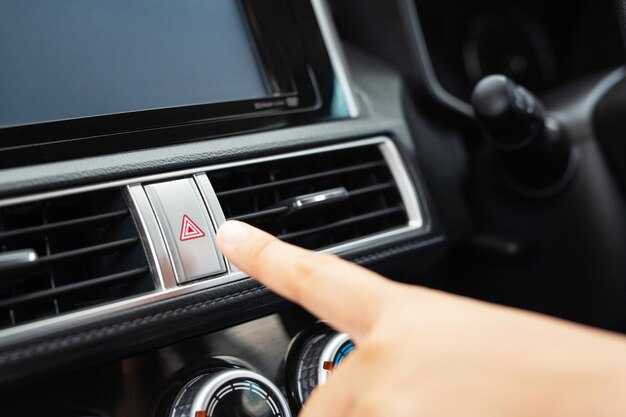
Для восстановления доступа к вашему профилю потребуется следующее оборудование:
- Смартфон или планшет, использующий актуальную версию операционной системы.
- Компьютер с установленным браузером для получения дополнительной информации и инструкций.
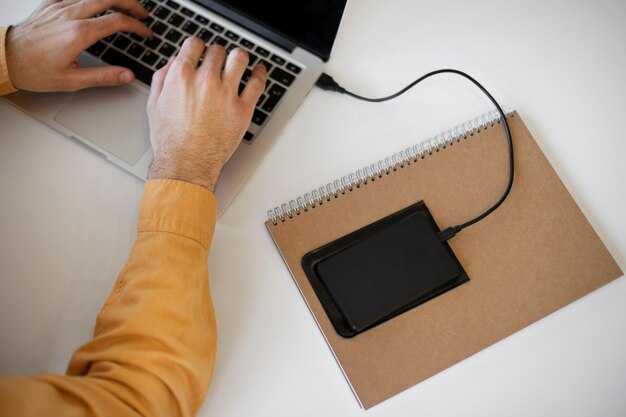
- Кабель USB для подключения автомобильного устройства к компьютеру, если требуется диагностика или обновление программного обеспечения.
Рекомендуется также наличие:
- Доступа к Wi-Fi или мобильным данным для выполнения необходимых операций.
- Рабочего номера телефона, привязанного к аккаунту, для получения кода подтверждения.
- Email-адрес, связанный с профилем, который может быть использован для сброса пароля.
При наличии этих средств вы сможете пройти все этапы восстановления, следуя предложенным инструкциям. Ознакомьтесь с документацией вашего устройства для более подробной информации.