Первым шагом в процессе настройки мультимедийного устройства является загрузка последней версии программного обеспечения. Проверьте наличие обновлений через меню настроек. Свежие версии ПО часто содержат исправления ошибок и новые функции, что значительно улучшает взаимодействие с интерфейсом.
Второй этап — это подключение вашего мобильного устройства. Используйте качественный USB-кабель для обеспечения стабильной связи. Проверьте, чтобы на смартфоне была активирована функция передачи данных. Это позволит вам использовать функции Android Auto или Apple CarPlay.
Следующее действие — оптимизация звуковых настроек. В разделе аудио установите баланс и фейдер в соответствии с предпочтениями. Используйте эквалайзер для настройки частот, чтобы добиться кристально чистого звучания. Это особенно важно для комфортной прослушки музыки на длинных поездках.
Не забудьте о безопасности. Включите предупреждения о скорости и установите блокировку для незнакомых устройств. Это не только защитит вашу информацию, но и поможет избежать отвлечения во время движения. Настановки, связанные с безопасностью, следует проверить в первую очередь.
Проверка совместимости устройства с автомобилем
Перед покупкой мультимедийной системы убедитесь в ее совместимости с вашим автомобилем. Первым делом ознакомьтесь с техническими характеристиками устройства и сопоставьте их с требованиями вашего транспортного средства.
Обратите внимание на размеры: измерьте место установки и сверьте с параметрами нового устройства. Также проверьте тип подключения: многие современные системы требуют наличие определенных разъемов и адаптеров.
Изучите типы поддерживаемых форматов аудио и видео, чтобы избежать проблем с воспроизведением мультимедиа. Проверка совместимости с Bluetooth и другими беспроводными стандартами не менее важна, особенно если предусмотрена возможность подключения смартфонов.
Не забудьте о функционале, например, поддержка навигационных систем может отличаться. Убедитесь, что устройство совместимо с используемыми вами картами и программным обеспечением.
Обращайте внимание на отзывы пользователей о конкретных моделях, так как они порой могут выявить нюансы совместимости, которые не указаны в официальной документации.
Если устройство требует установки дополнительных адаптеров или переходников, уточните информацию о них u003cstrongu003eперед покупкой.u003c/strongu003e
Установка программного обеспечения для шгу
Скачайте актуальный пакет с программным обеспечением с официального сайта или доверенного ресурса. Проверьте совместимость версии с моделью ваша устройства.
Подключите автомобильный экран к компьютеру через USB-кабель. Убедитесь, что на компьютере установлены необходимые драйверы. Откройте программу обновления и найдите ваше устройство в списке.
Когда устройство будет распознано, следуйте подсказкам на экране. Выберите файл с прошивкой и начните процесс установки. Не отключайте оборудование во время обновления, чтобы избежать повреждения системы.
После завершения установки перезагрузите мультимедийный модуль. Проверьте, загрузились ли новые функции и настройки, и протестируйте работу всех доступных возможностей.
Важно создать резервную копию данных перед обновлением. Это поможет избежать потери информации, если что-то пойдет не так. Проверьте работу всех накопителей и подключенных устройств после обновления.
Настройка Bluetooth и привязка телефона
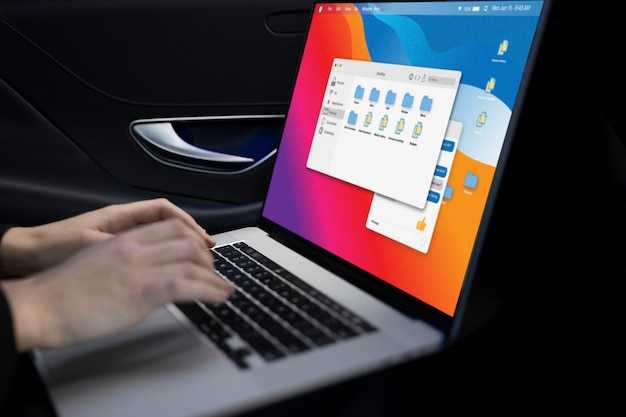
Для подключения смартфона к мультимедийной системе, активируйте функцию Bluetooth на мобильном устройстве и выберите нужную никнейм в разделе «Настройки Bluetooth». Включите Bluetooth на интерфейсе автомобиля, перейдя в меню «Телефон» и выбрав пункт «Добавить устройство».
На экране появится список доступных устройств. Найдите свой телефон и выберите его. Вводите код, если он запрашивается, для подтверждения соединения. Обычно на обоих устройствах должен отображаться один и тот же код, что подтверждает успешное соединение.
При успешной привязке появится уведомление о подключении, после чего можно использовать функции музыки и звонков. Не забудьте предоставить доступ к контактам для синхронизации.
Если возникают проблемы, проверьте, включен ли режим видимости на смартфоне. Также стоит убедиться, что устройство не подключено к другим Bluetooth-устройствам одновременно.
Калибровка сенсорного экрана шгу

Для калибровки сенсорного экрана мультимедийной системы выполните следующие действия:
1. Убедитесь, что автомобиль находится в парке, а двигатель выключен.
2. Зажмите кнопку включения устройства на 10 секунд для сброса настроек. После перезагрузки система загрузится с начальной конфигурацией.
3. На главном экране найдите иконку ‘Настройки’ и нажмите на нее.
4. Прокрутите меню вниз до раздела ‘Калибровка экрана’ и выберите эту опцию.
5. Следуйте onscreen-инструкциям, касаясь указанных точек на экране для правильной настройки чувствительности. Убедитесь, что проводите точные касания.
6. После завершения процесса появится уведомление о успешной калибровке. Перезагрузите устройство для сохранения изменений.
7. Проверьте работу сенсорного экрана, тестируя его на различных функциях, таких как прокрутка меню и ввод текста.
Регулярная калибровка помогает поддерживать точность и отзывчивость интерфейса. Если возникают проблемы, повторите процедуру или обратитесь к профессиональному диагносту.
Настройка параметров звука и эквалайзера
Для достижения наилучшего звучания требуется откалибровать настройки аудиосистемы. Обратите внимание на следующие моменты:
- Баланс: Установите равномерный уровень громкости между передними и задними динамиками. Это обеспечит гармоничное звучание всей кабины.
- Фейдер: Регулируйте положение фейдера, чтобы создать нужную атмосферу прослушивания, акцентируя внимание на передних или задних колонках в зависимости от предпочтений.
- Эквалайзер: Используйте предустановленные пресеты или создайте свой. Рекомендуется поднять басы для большей глубины и сделать акцент на средних частотах для голоса.
Когда установите эквалайзер, проведите?? различных жанров, чтобы подобрать оптимальные параметры. Обратите внимание на следующую настройку частот:
- Басы (20-250 Гц): увеличьте уровень для большего объёма звука.
- Средние частоты (250-2000 Гц): настройте так, чтобы вокал был четким и разборчивым.
- Высокие частоты (2000-20,000 Гц): добавьте немного, чтобы улучшить детали и прозрачность.
Не забывайте проверять настройки в различных условиях: при тихой и громкой музыке, а также с разными источниками звука. Это позволит получить универсальный результат для всех ситуаций.
Установка навигационного ПО и обновлений карт
Перед началом загрузки навигационного приложения, убедитесь, что устройство подключено к интернету. Зайдите в настройки мультимедийной системы и выполните поиск обновлений. Если доступно новое ПО, следуйте инструкциям на экране для установки. Осторожно проверьте, чтобы устройство было полностью заряжено или подключено к зарядному устройству, чтобы избежать прерывания процесса.
Обновления карт можно загрузить через официальный сайт или специальное приложение для ПК. Убедитесь, что у вас есть актуальная версия навигационного ПО перед загрузкой новых карт. Обычно в разделе загрузок можно выбрать нужный регион или страну, после чего потребуется подключить устройство к компьютеру с помощью USB-кабеля.
После завершения загрузки карт, выполните синхронизацию с мультимедийной системой автомобиля. Это можно сделать через меню настроек. Ожидайте завершения процесса, после чего проверьте доступность новых маршрутов и актуальность данных. Не забудьте периодически проверять наличие новых обновлений, чтобы обеспечить оптимальную работу навигационной системы.
Синхронизация данных между устройством и автомобилем

Обеспечьте успешное подключение посредством использования беспроводного интерфейса Bluetooth. Убедитесь, что на мобильном устройстве активирована функция Bluetooth, а в системе выбора источника активирован соответствующий режим.
Для достижения стабильной работы рекомендуется:
- Обновить прошивку мультимедийной системы до последней версии. Это поможет избежать проблем с совместимостью.
- Удалить старые подключения из меню настроек, чтобы исключить конфликты с новыми устройствами.
- На мобильном устройстве отключить данные и GPS, если они не требуются, так как это может снизить нагрузку на соединение.
При установке приложений, таких как Apple CarPlay или Android Auto, следуйте инструкциям на экране. После подключения проверьте, что все функции, такие как навигация, музыка и вызовы, работают корректно.
Если возникают проблемы с соединением, выполните следующие действия:
- Перезагрузите как телефон, так и мультимедийную систему.
- Проверьте, нет ли помех от других Bluetooth-устройств в автомобиле.
- Попробуйте заново выполнить сопряжение, учитывая правильный порядок действий.
Следует регулярно проверять и обновлять приложения на вашем устройстве, чтобы минимизировать риск несовместимости и получить доступ ко всем современным функциям.
Настройка функций безопасности на шгу

Для повышения вашей безопасности активируйте систему контроля слепых зон. Для этого зайдите в меню настроек и выберите соответствующий пункт. Убедитесь, что индикаторы корректно отображаются при включении поворотников.
Рекомендуется задействовать функцию предупреждения о выходе из полосы движения. Это можно сделать через меню, выбрав параметр ‘Ассистент движения’. Проверьте, чтобы соответствующий сигнал был слышен.
Также следует активировать систему автоматического экстренного торможения. Перейдите в настройки безопасности и убедитесь, что датчики корректно откалиброваны. Протестируйте систему на безопасном участке дороги.
Не забудьте про настройку сигнализации. Перейдите к пункту ‘Защита автомобиля’ и установите параметры чувствительности. Это поможет предотвратить ложные срабатывания, но в то же время охранная система сработает при реальной угрозе.
Для персонализации функций безопасности используйте меню ‘Настройки автомобиля’. Проверьте все доступные параметры и выберите необходимые опции в зависимости от ваших предпочтений.
- Контроль слепых зон: активировать и протестировать.
- Ассистент движения: включить и проверить звук сигнала.
- Автоматическое экстренное торможение: откалибровать датчики.
- Сигнализация: настроить чувствительность.
- Персонализация параметров: выбрать необходимые опции.
Не забывайте периодически проверять обновления программного обеспечения для улучшения защиты. Это можно сделать через меню системы, выбрав пункт ‘Обновления’.
Настройка интерфейса и темы отображения
Для изменения внешнего вида мультимедийной панели используйте меню настроек. Перейдите в раздел «Темы» и выберите желаемый вариант оформления, которое лучше всего соответствует вашему стилю. Применяйте предустановленные темы или создавайте собственные, изменяя цветовую схему и шрифты.
Обратите внимание на возможность изменения изображения фона. Загрузите свои фотографии или используйте стандартные изображения, чтобы добавить индивидуальность в интерфейс. В этом разделе также можно регулировать яркость и контрастность элементов интерфейса для большего комфорта при использовании.
Измените расположение виджетов на главном экране. Долгим нажатием на элемент вы сможете переместить его в нужное место, что облегчит доступ к самым часто используемым функциям. Также можно скрывать или отображать панель инструментов в зависимости от предпочтений.
| Функция | Описание |
|---|---|
| Темы | Выбор предустановленных или создание собственных схем оформления. |
| Фон | Замена изображения для персонализации экрана. |
| Яркость | Регулировка яркости для улучшения видимости. |
| Редактирование виджетов | Изменение расположения и настройки отображения активных элементов. |
После завершения всех изменений сохраните настройки. Убедитесь, что все элементы выглядят так, как вы планировали. Это позволит значительно улучшить опыт взаимодействия с мультимедийной системой.
Интеграция с приложениями для управления мультимедиа

Для подключения мультимедиа-приложений потребуется активировать функцию Bluetooth на вашей аудиосистеме. После этого выполните сопряжение устройства через список доступных подключений.
Рекомендуется использовать приложения, такие как Spotify и Apple Music, для доступа к обширной библиотеке треков. Чтобы интегрировать их, убедитесь, что ваш смартфон соответствует требованиям системы.
При использовании Android-смартфонов активируйте Android Auto, что позволит управлять воспроизведением музыки с экрана бортового устройства. Убедитесь, что версия приложения на телефоне обновлена до последней.
Для владельцев устройств на iOS подключение через Apple CarPlay обеспечивает удобный доступ к функциям навигации и аудио. Не забывайте проверять настройки безопасности и разрешения приложений для корректной работы.
Советуем регулярно обновлять программное обеспечение вашей аудиосистемы, чтобы обеспечить поддержку новых функций и приложений. Эти обновления можно провести через официальные сервисные центры или на сайте производителя.
Хранение медиафайлов на USB-накопителе или SD-карте также позволяет расширить возможности мультимедиа-системы. Проверьте совместимость форматов файлов, поддерживаемых вашей системой, чтобы избежать проблем с воспроизведением.
Диагностика и устранение возможных неисправностей
Для выявления неисправностей мультимедийной системы рекомендуется провести проверку подключения всех проводов и разъемов. Обратите внимание на состояние предохранителей, отвечающих за питание устройства. При наличии проблем с экраном, выполните сброс настроек, который чаще всего достигается комбинацией кнопок.
Если при воспроизведении медиафайлов возникают искажения звука, проверьте настройки эквалайзера и системы звукового регулирования. Избыточные настройки могут привести к потере качества. Для устранения возникновения шумов, убедитесь, что динамики правильно подключены и не имеют механических повреждений.
Когда устройство не реагирует на команды, стоит проверить работоспособность сенсорного экрана. Если реагирование отсутствует, возможно, возникла проблема с прошивкой. Обновление программного обеспечения может помочь восстановить функциональность. Для этого скачайте последнюю версию прошивки с официального сайта и выполните установку через USB-накопитель.
При проблемах с Bluetooth-соединением, попробуйте удалить устройство из списка подключенных и выполнить повторную синхронизацию. Также стоит убедиться, что на вашем мобильном устройстве включен режим видимости.
Если система продолжает зависать или перезагружаться, возможно, потребуется сброс к заводским настройкам. Обязательно сохраните важные данные перед выполнением этой процедуры, так как все пользовательские настройки будут потеряны.
Необходимо внимательно следить за обновлениями программного обеспечения и своевременно их устанавливать, чтобы избежать потенциальных неисправностей и получать новые функции.
Настройка системы управления климат-контролем через шгу
Для оптимизации климат-контроля откройте меню системы и выберите раздел, посвященный климату. Он обычно имеет значок термометра.
Обратите внимание на следующие параметры:
| Параметр | Описание |
|---|---|
| Температура | Настройте нужное значение с помощью стрелок или слайдера. |
| Режим работы | Выберите между режимами ‘Авто’, ‘Обогрев’, ‘Охлаждение’, ‘Циркуляция воздуха’ в зависимости от погодных условий. |
| Скорость вентилятора | Регулируйте с помощью кнопок увеличения или уменьшения. Установите на ‘Авто’ для автоматической адаптации. |
| Направление потока воздуха | Установите желаемые параметры для обдува лобового стекла, боковых окон или в ноги. |
Для удобства можно настроить таймер, чтобы климатическая система автоматически включалась в заданное время. Не забудьте сохранить изменения, нажав соответствующую кнопку в меню.
При возникновении проблем с работой климат-контроля обратитесь к руководству пользователя для диагностики или диагностики через встроенную меню.