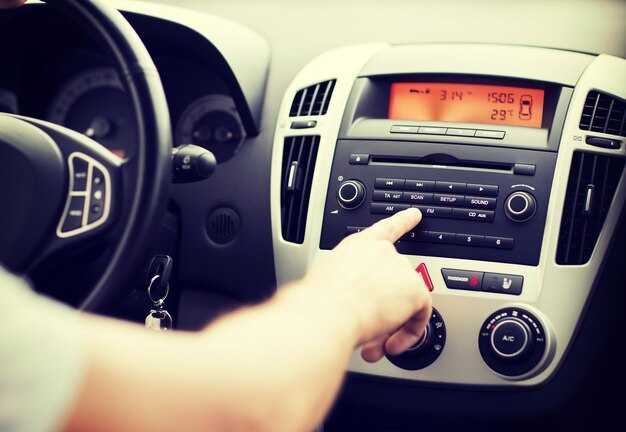
Для деактивации беспроводной связи в модели Boss Mini следуйте простым шагам. Найдите кнопку с изображением Bluetooth на передней панели устройства. На большинстве устройств она находится в одном из углов и может быть обозначена символом беспроводной связи.
Нажмите данную кнопку и удерживайте её в течение нескольких секунд. На экране должно появиться сообщение о состоянии соединения. Обратите внимание, что может потребоваться подтверждение вашего действия, если существует возможность восстановления связи. В этом случае следуйте указаниям на экране.
Если процесс не увенчался успехом, проверьте настройки устройства. Откройте меню, перейдите в раздел беспроводных подключений и выберите пункт отключения. После завершения изменений не забудьте убедиться, что сигнал больше не доступен для поиска другими устройствами.
Как выключить блютуз автомагнитолы Босс Мини
Дополнительно, в случае необходимости можно перепрошить устройство. Это позволит вернуть все настройки по умолчанию, что также приведет к отключению всех активных соединений. Этот метод менее предпочтителен, но бывает полезен в крайних случаях. Не забывайте, что повторное подключение возможно через меню устройств.
Настройка кнопок на автомагнитоле
Для настройки кнопок используйте меню функций устройства. Найдите раздел ‘Настройки’ или ‘Конфигурация’. Здесь можно назначать различные функции на кнопки.
- Перейдите в меню ‘Кнопки’.
- Выберите кнопку, которую хотите настроить.
- Выберите действие, которое будет выполнять эта кнопка: изменение громкости, переключение треков или активация радио.
- Подтвердите изменения и выйдите из меню.
Для изменения настроек сохраненных радиостанций или медиафайлов также можно использовать кнопки. Найдите параметры ‘Избранное’ или ‘Мои треки’. Вы сможете привязать определенные станции или плейлисты к специально отведенным кнопкам.
- Нажмите и удерживайте кнопку, которую хотите настроить.
- Выберите радиостанцию или трек из списка для сохранения.
- Подтвердите выбор, и теперь эта кнопка будет выполнять заданное действие.
Для сброса настроек кнопок вернитесь в меню, выберите ‘Сброс настроек’ и подтвердите действие. Все действия на кнопках вернутся к заводским настройкам.
Проверка текущего состояния Bluetooth
Для определения активности беспроводной связи на устройстве выполните следующие шаги:
-
Перейдите в раздел настроек на панели управления.
-
Ищите опцию, связанную с беспроводной сетью или соединениями.
-
Обратите внимание на статус модуля: должен быть виден индикатор, показывающий включение или выключение.
-
Если есть возможность, запустите автоматическое сканирование доступных устройств.
Также полезно проверить наличие подключений: если ваш гаджет ранее был синхронизирован с другими устройствами, это будет отображено в соответствующем разделе. Убедитесь, что подключенные устройства отображаются корректно.
Если статус показывает, что модуль активен, но соединение не устанавливается, попробуйте перезагрузить систему или удалить старые записи о соединениях. Это может помочь решить проблемы с подключением.
Поиск меню настроек Bluetooth
Перейдите в главное меню устройства, используя кнопки на передней панели. Найдите раздел ‘Настройки’ или ‘Устройства’. В этом меню ищите опцию, связанную с беспроводными соединениями. Обычно она помечена как ‘Подключения’ или ‘Bluetooth’.
Внутри этого раздела вы сможете увидеть доступные параметры. Если отображается список подключенных гаджетов, выберите нужное устройство для управления настройками. В случае отсутствия такого списка, проверьте наличие кнопки, отвечающей за активацию режима поиска.
Обратите внимание на дополнительные опции, такие как ‘Управление’ или ‘Изменить настройки’. Иногда требуется несколько нажатий, чтобы попасть в нужный подменю. Если возникли сложности, ознакомьтесь с руководством пользователя для более детальной информации о навигации в системе.
Отключение Bluetooth через меню
Зайдите в настройки устройства, выберите раздел, отвечающий за беспроводные подключения. Найдите пункт, связанный с синхронизацией с другими гаджетами. В этом меню должна быть опция, позволяющая отключить беспроводное соединение. Установите переключатель в положение ‘выключено’ или выберите аналогичный вариант. Подтвердите изменения, если потребуется.
В некоторых версиях интерфейса меню может быть разное оформление, однако пути разбиты по аналогичному принципу. Обратите внимание на разделы, касающиеся сетевых или аудиовизуальных настроек. После отключения убедитесь, что вызов или проигрывание музыки с мобильного устройства больше не происходит.
Если доступ к меню ограничен, может быть использована комбинация физических кнопок, например, одновременное нажатие клавиши управления громкостью и кнопки включения. Однако этот способ может не сработать на всех моделях.
При возникновении трудностей обратитесь к инструкции пользователя. В ней содержится информация, специфичная для вашей версии устройства, что поможет быстрее найти нужный пункт в меню.
Использование кнопки питания для выключения

Нажмите и удерживайте кнопку питания на устройстве, пока на экране не появится сообщение о завершении работы. Это может занять несколько секунд. Убедитесь, что все воспроизводимые источники остановлены перед тем, как приступить к данному процессу. Также проверьте, что устройство не находится в режиме подключения.
После освобождения кнопки дождитесь полного перехода в режим ожидания, что будет подтверждено отключением подсветки и исчезновением индикаторов. При необходимости, для повторного подключения, просто повторите шаг и заставьте устройство найти доступные соединения, активировав блютуз снова через соответствующий интерфейс.
Удаление связанного устройства
Перейдите в меню настроек устройства. Найдите раздел ‘Bluetooth’ или ‘Подключенные устройства’. В этом списке отображаются все ранее сопряженные аппараты.
Выберите устройство, которое хотите удалить, и нажмите на него. Откроется меню с дополнительными опциями. Найдите и выберите пункт ‘Забыть’ или ‘Удалить’. Подтвердите действие, если потребуется.
После этого устройство будет отключено. Оно больше не будет автоматически подключаться к вашей системе. Если требуется повторное соединение, процесс сопряжения необходимо будет выполнить заново.
Сброс настроек Bluetooth на заводские
Для восстановления заводских настроек подключения без проводной передачи выполните следующие шаги. Найдите на панели управления устройство и удерживайте кнопку «Reset» (или аналогичную), обычно расположенную на передней части устройства. Подождите, пока система перезагрузится; это может занять несколько секунд.
После сброса, проверьте, исчезли ли все сохраненные подключения в меню Bluetooth. Если не исчезли, повторите процедуру еще раз. Теперь вы сможете заново настроить параметры без проведенных ранее настроек.
Также можно отключить функцию автоматического сопряжения в параметрах устройства, следуя инструкциям на экране. Это поможет избежать нежелательных соединений в будущем.
Некоторые модели могут требовать подтверждения сброса на экране. Убедитесь, что вы видите соответствующее сообщение перед завершением процедуры.
Проверка обновлений прошивки автомагнитолы
Откройте меню устройства и найдите раздел ‘Настройки’. Затем перейдите в пункт, связанный с обновлениями системы. Обычно он называется ‘Обновление прошивки’ или ‘Проверка обновлений’.
Подключите устройство к Wi-Fi, если функция обновления требует интернет-соединения. Запустите процесс проверки. Если доступна новая версия, устройство предложит загрузить и установить её.
Перед началом обновления рекомендуем сделать резервную копию настроек, чтобы избежать потери конфигурации. Убедитесь, что уровень заряда аккумулятора достаточен для завершения процесса.
В случае ошибок или незавершения установки проверьте соединение с интернетом и повторите попытку. Обязательно ознакомьтесь с инструкциями на официальном сайте производителя для получения актуальной информации о версиях прошивки и советов по обновлению.
Дополнительные способы отключения Bluetooth
Подключение через меню настроек устройства позволяет быстро деактивировать беспроводное соединение. Зайдите в раздел «Настройки», выберите опцию «Связь» и отключите нужное соединение.
Применение кнопок на панели управления – еще один метод. Найдите на устройстве кнопку, отвечающую за беспроводные функции, и нажмите ее для отключения.
Для определенных моделей доступна функция отключения через пульт дистанционного управления. Проверьте, есть ли на пульте соответствующая кнопка или комбинация.
Альтернативный способ – отключение с помощью голосовых команд, если ваша модель поддерживает эту функцию. Используйте предустановленные команды для завершения соединения.
| Способ отключения | Описание |
|---|---|
| Меню настроек | Перейдите в настройки и выберите раздел связи. |
| Кнопки на панели | Нажмите кнопку, отвечающую за беспроводные функции. |
| Пульт дистанционного управления | Используйте пульт для отключения беспроводной функции. |
| Голосовые команды | Отдайте голосовую команду для завершения соединения. |
Проверьте, нет ли в настройках режима «Только аудио», при включении которого некоторые соединения отключаются автоматически.
При необходимости можно извлечь источник питания, чтобы полностью прервать работу устройства. Это решение подойдет как временный вариант.
Решение проблем с отключением Bluetooth
Попробуйте сбросить настройки устройства, чтобы устранить сбои в работе соединения. Для этого необходимо выключить магнитолу, затем одновременно удерживать кнопки ‘MENU’ и ‘POWER’ в течение 10 секунд. После этого отпустите кнопки и снова включите устройство.
Если проблема сохраняется, проверьте наличие обновлений прошивки. Для этого зайдите на официальный сайт производителя и найдите раздел поддержки. Скачайте актуальную версию программного обеспечения и выполните установку согласно инструкциям.
Иногда причиной неисправности может стать конфликт с другими устройствами. Убедитесь, что все старые подключения удалены из памяти автомагнитолы. В настройках Bluetooth найдите список ранее подключенных гаджетов и удалите их. Затем попробуйте заново установить соединение с нужным устройством.
Также проверьте настройки на подключенном смартфоне. Убедитесь, что режим Bluetooth активен и устройство видимо для других. Некоторые модели требуют ручного подтверждения соединения, обратите внимание на запросы на экране смартфона.
Если ничего не помогает, рекомендуется обратиться к специалистам в сервисный центр. Возможно, необходима диагностика оборудования. Специалисты проверят устройство на наличие аппаратных или программных проблем и предложат решение.
Советы по экономии заряда аккумулятора

Снижение яркости экрана значительно помогает продлить срок службы батареи. Установите минимально комфортный уровень освещенности.
Отключение ненужных функций, таких как Wi-Fi и GPS, также дает возможность сэкономить энергию. Используйте эти системы только тогда, когда они действительно необходимы.
Сократите использование приложений, которые активно работают в фоновом режиме. Проверьте настройки и закройте ненужные программы.
Регулярно обновляйте программное обеспечение устройства. Новые версии часто содержат улучшения, направленные на оптимизацию расхода заряда.
Если уменьшить громкость динамиков не составляет труда, это также может повлиять на уровень энергии, которую забирает устройство. Установите приемлемый уровень звука.
- Предотвращение перегрева устройства. Чрезмерная температура способствует большему расходу энергии.
- Использование режима энергосбережения, если такая функция доступна, поможет существенно продлить работу в условиях низкой зарядки.
- Отключите синхронизацию данных для приложений, которые не требуют постоянного подключения к интернету.
Сокращение использования анимационных эффектов и переходов также даст возможность сэкономить ресурсы. Уберите лишние визуальные эффекты в меню настроек.
Проверка совместимости с другими устройствами
Перед подключением важно удостовериться в поддерживаемых протоколах и версиях. Автомагнитола должна быть совместима с вашим смартфоном или другим источником аудио. Часто совместимость основывается на версиях Bluetooth и профилях.
| Устройство | Поддерживаемая версия Bluetooth | Совместимые профили |
|---|---|---|
| Смартфоны на Android | 4.0 и выше | A2DP, AVRCP |
| iPhone | 4S и выше | A2DP, AVRCP |
| Планшеты | 4.0 и выше | A2DP, AVRCP, HSP |
Рекомендуется проверить наличие обновлений прошивки для устройства. Обновления могут улучшить совместимость с новыми гаджетами. Убедитесь, что на источнике звука активирована функция передачи звука.
При возникновении проблем с подключением проверьте, не превышен ли лимит подключаемых устройств. Большинство моделей имеют ограничение на количество активных соединений.
Не забывайте о расстоянии между устройствами. Оптимальное расстояние для стабильного соединения составляет до десяти метров. Помехи от других ресурсов могут ухудшить качество связи.