Настройте интерфейс своего мультимедийного устройства с помощью простых шагов. Начните с выбора фонового изображения, которое будет гармонировать с вашим стилем. Убедитесь, что выбранные изображения высокого качества и соответствуют разрешению экрана вашего устройства. Это обеспечит приятное визуальное восприятие.
Далее, обратите внимание на расположение иконок. Выбор целевого порядка отображения поможет упростить доступ к основным функциям. Расположите наиболее часто используемые приложения на видных местах, чтобы не отвлекаться от дороги.
Используйте настройки, которые позволяют изменять шрифты и цвета. Простые изменения способны значительно улучшить читаемость и сделать меню более понятным. Контрастность текста и фона должна быть оптимальной для быстрого восприятия информации.
Не забудьте про возможность размещения виджетов. Добавьте такие функциональные элементы, как навигация или музыка в одно меню, чтобы сократить количество действий для выполнения основных задач. Изучите доступные приложения, которые могут быть интегрированы в вашу систему, чтобы расширить функционал.
Регулярно обновляйте настройки в соответствии с изменениями в привычках использования. Это позволяет вам поддерживать удобство работы с ним на высоком уровне и адаптироваться к новым предпочтениям.
Выбор подходящей магнитолы для настройки
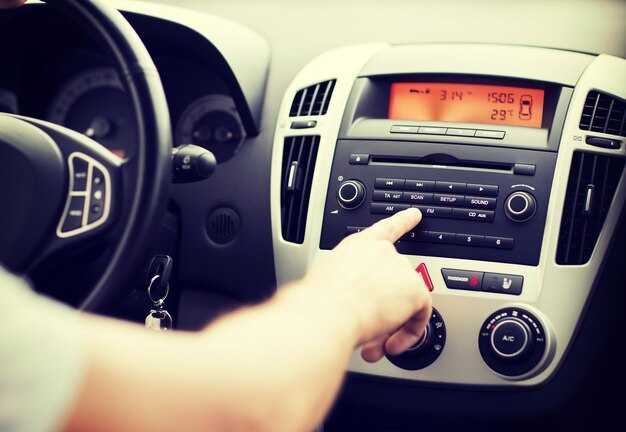
Рекомендуется обратить внимание на устройства с поддержкой стандартов Android Auto и Apple CarPlay. Эти функции обеспечивают интеграцию с мобильными платформами и расширяют возможности мультимедиа. Выбирайте модели с сенсорным экраном не менее 6.5 дюймов для удобства взаимодействия.
Важно учитывать поддержку форматов звука, дабы избежать ограничений при воспроизведении. Рекомендуется выбирать устройства с встроенным эквалайзером для тонкой настройки звука в автомобиле. Не забудьте проверить наличие опций для подключения дополнительных плееров и устройств, такие как USB и AUX входы.
Обзор доступных функций для настройки рабочего стола

Выбор обоев – одна из первых опций, позволяющая изменить внешний вид интерфейса. Загрузите изображения из галереи или выберите из предустановленных вариантов. Также многие устройства позволяют использовать видеофоны, добавляя динамику.
Иконки приложений часто можно менять, выбрав из набора предложенных стилей. Некоторые модели позволяют устанавливать значки сторонних разработчиков, что способствует персонализации.
Виджеты – еще один инструмент, позволяющий интегрировать полезную информацию на экран. Часы, погодные условия, управление музыкальным плеером и сообщения могут отображаться в реальном времени.
В некоторых магнитолах доступны настройки шрифтов и цветовых палитр, что позволяет варьировать визуальное восприятие текста на экране. Подбор контрастных комбинаций упрощает читаемость.
Кроме этого, функция организации приложений в категории помогает упорядочить значки, создавая доступ ко всем нужным инструментам в одном разделе. Быстрый доступ к наиболее часто используемым функциям улучшает пользовательский опыт.
Установить темы оформления, которые меняют целый интерфейс, также возможно. Они могут включать отдельные элементы дизайна, стили кнопок и общий фон системы.
Настройка звуковых уведомлений и оповещений также является важным аспектом, помогающим сделать работу с устройством более комфортной.
Не забывайте о возможности синхронизации с другими устройствами, что улучшает взаимодействие и обеспечивает единый стиль использования, благодаря чему интерфейс становится более согласованным.
Шаги по установке программного обеспечения для кастомизации
Скачайте необходимую утилиту с официального сайта разработчика или доверенного ресурса. Убедитесь, что версия программы совместима с вашим устройством.
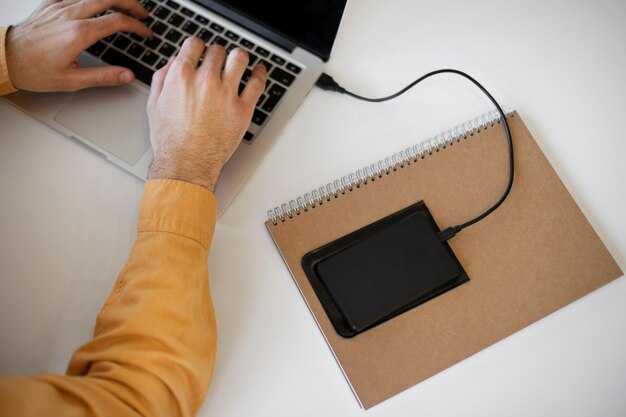
Подключите устройство к компьютеру с помощью USB-кабеля. Включите режим отладки, если это требуется по инструкции.
Запустите установочный файл и следуйте указаниям на экране. Программа может запросить разрешения на доступ к различным функциям устройства – дайте необходимые права.
После завершения установки откройте приложение. Выберите предпочитаемый интерфейс из предложенных шаблонов или создайте уникальный вариант, используя доступные элементы управления.
Сохраните изменения и перезагрузите устройство для применения всех настроек. Проверьте работоспособность новых функций, убедившись, что всё функционирует корректно.
Регулярно проверяйте обновления программного обеспечения, чтобы пользоваться актуальными функциями и улучшениями, увеличивающими удобство использования.
Как настроить интерфейс под свои предпочтения

Воспользуйтесь функцией выбора тем. Обычно доступно несколько цветовых схем, которые можно установить. Перейдите в меню «Настройки» и выберите «Темы». Выберите ту, которая наилучшим образом соответствует вашему стилю.
Установите виджеты на главный экран. Многие устройства предлагают возможность добавления виджетов для быстрого доступа к функциям. Перейдите в меню «Редактировать экран» и выберите необходимые элементы, такие как навигация, музыка или облачные сервисы.
Измените порядок приложений. Переместите наиболее используемые приложения на первое место для быстрого доступа. Зажмите и перетащите иконки в нужные позиции на домашнем экране.
Настройте тонкие детали, такие как шрифты и размеры. В разделе «Дисплей» вы сможете выбрать шрифт и его размер, что поможет улучшить читаемость. Экспериментируйте с разными настройками, чтобы найти оптимальные для себя.
Проверьте возможность добавления пользовательского фона. Многие устройства позволяют загрузить собственное изображение или выбрать из предложенных вариантов. Это создаст более приятное визуальное восприятие.
Обратите внимание на настройки уведомлений. Определите, какие оповещения хотите получать, а какие можно отключить. Это поможет избежать лишнего отвлечения во время вождения.
Используйте голосовые команды для управления функциями. Это не только удобно, но и безопасно. Настройте систему распознавания голосовых команд для упрощения доступа к нужным приложениям.
Проверьте возможность интеграции с мобильными приложениями. Убедитесь, что выбранные вами приложения совместимы с устройством, чтобы получать обновления и управлять ими прямо с интерфейса устройства.
Добавление и удаление виджетов на рабочем столе

Для интеграции мультимедийных элементов в интерфейс устройства выполните следующие действия:
- Перейдите в меню конфигурации интерфейса.
- Выберите раздел управления виджетами.
- Для добавления нового элемента просто перетащите его из списка доступных виджетов на экран.
- Настройте параметры нового элемента, нажав на него и выбрав необходимые настройки, такие как размер, расположение и контент.
Для удаления ненужных элементов:
- Нажмите и удерживайте виджет, который требуется удалить.
- В появившемся меню выберите опцию удаления или переместите его в корзину.
Добавляя или убирая элементы, создайте пространство, соответствующее вашим предпочтениям и потребностям, обеспечивая быстрое получение необходимой информации и управление мультимедиа.
Изменения вступят в силу немедленно; убедитесь в корректности отображения и настроек каждого виджета для оптимального функционирования.
Изменение фонового изображения рабочего стола
Для замены фонового изображения следует выполнить несколько простых шагов. Сначала загрузите изображение, которое вы желаете установить как фон. Убедитесь, что файл соответствует формату, поддерживаемому устройством (обычно JPG или PNG).
Затем перейдите в настройки интерфейса вашего устройства. У разных моделей это может располагаться в разделе «Персонализация» или «Настройки экрана». Найдите опцию, связанную с фоновым изображением. Чаще всего это будет «Выбор фона» или подобное название.
После этого выберите загруженное изображение из памяти устройства. Если требуется, отрегулируйте параметры обрезки или масштабирования, чтобы изображение подходило под размеры экрана. При необходимости можно изменить уровень яркости или контрастности.
Не забудьте сохранить изменения. Часто это осуществляется нажатием кнопки «Применить» или «Сохранить». Чтобы убедиться, что все прошло успешно, вернитесь на главный экран и посмотрите новый фон.
| Шаг | Действие |
|---|---|
| 1 | Загрузите изображение |
| 2 | Перейдите в настройки интерфейса |
| 3 | Найдите опцию смены фона |
| 4 | Выберите загруженное изображение |
| 5 | Сохраните изменения |
Настройка ярлыков для быстрого доступа к приложениям
Для создания быстрого доступа к необходимым приложениям на интерфейсе необходимо использовать функциональность системы. В большинстве устройств предусмотрено создание ярлыков, что значительно упрощает процесс навигации.
Выделите приложение, для которого требуется создать ярлык, и на основном экране найдите опцию ‘Добавить на главный экран’ или ‘Создать ярлык’. После этого выберите удобное место для размещения и подтвердите действие.
Дополнительно рекомендуется отсортировать ярлыки по категориям, чтобы существенно ускорить поиск. Убедитесь, что наиболее часто используемые приложения находятся на видном месте. Это окупится во время использования системы.
Изменение расположения и формата значков, если такая функция поддерживается, также поможет в организации рабочего пространства под индивидуальные предпочтения. Экспериментируйте с размерами и стилями для достижения оптимального визуального восприятия.
В некоторых случаях доступна настройка внешнего вида каждого ярлыка: изменить названия, добавить иконки или изменить цветовую палитру, что сделает интерфейс более личным и приятным для пользователя.
Интеграция с мобильными устройствами для удобства использования
Подключите смартфон через Bluetooth для быстрой синхронизации контактов и управления музыкальным воспроизведением. Это обеспечит легкий доступ к вызовам и плейлистам прямо с дисплея устройства.
Используйте приложения для управления развлекательными функциями. Программы, такие как Android Auto или CarPlay, значительно упрощают взаимодействие, позволяя запускать навигацию и просматривать сообщения.
Для стабильного соединения используйте USB-кабель, если требуется высококачественная передача данных и зарядка. Это также позволяет вашему мобильному устройству автоматически открывать нужные приложения.
Настройте голосовое управление, чтобы минимизировать отвлечение от дороги. Графические интерфейсы будут менее нагруженными, и вы сможете более безопасно взаимодействовать с контентом на экране.
Следите за обновлениями прошивки вашего устройства. Производители часто добавляют новые функции и улучшают совместимость с мобильными гаджетами.
Сохранение и восстановление настроек рабочего стола
Создайте резервные копии конфигураций через меню настроек. В большинстве случаев достаточно найти раздел, посвященный сохранению и загрузке профилей. Щелкните на опцию ‘Сохранить профиль’ и выберите нужное место на внешнем носителе или в облачном хранилище.
Для восстановления данных загрузите сохраненный файл в том же разделе. Следите за совместимостью версий программного обеспечения, чтобы избежать ошибок. Рекомендуется хранить несколько резервных копий на случай повреждения удаленного файла.
Если отсутствует возможность автоматического сохранения, используйте метод ручного фиксирования. Запишите текущие параметры и настройки, чтобы воспроизвести их при необходимости. Это поможет восстановить рабочее пространство в случае сбоя системы.
Не забывайте периодически обновлять резервные копии после изменения конфигураций, чтобы сохранить последнюю версию. Простое систематическое ведение учета доставит меньше хлопот в будущем.
Решение распространенных проблем при настройке
Если не удается изменить фон, проверьте, поддерживает ли ваша система форматы изображений. Чаще всего требуются JPG или PNG. Убедитесь, что размер картинки соответствует разрешению экрана устройства.
При проблемах с сохранением установок перезагрузите устройство. Некоторые модели требуют перезагрузки для применения изменений. Также проверьте наличие обновлений прошивки.
- Сброс до заводских настроек может помочь при возникновении неполадок. Однако это удалит все ваши данные.
- Если портативное устройство не подключается, убедитесь в надежном соединении. Попробуйте другой USB-кабель.
Отсутствие звука может быть вызвано неправильной настройкой аудио. Проверьте, не отключен ли звук и выбрана ли правильная аудиодорожка.
- При проблемах с Bluetooth:
- Удалите старые устройства из списка и повторите процесс подключения.
- Убедитесь, что ваше устройство находится в режиме обнаружения.
- Если приложения не запускаются, проверьте саму установку. Возможно, стоит удалить и заново загрузить приложение.
Проблемы с экраном могут быть устранены путем очистки контактов или откалибровки дисплея. Убедитесь в отсутствии посторонних предметов между экраном и креплением.
Поддержка производителя часто предоставляет дополнительные ресурсы и советы, так что не пренебрегайте их помощью в сложных ситуациях.
Общие советы по улучшению пользовательского опыта
Регулярное обновление программного обеспечения увеличивает производительность и исправляет ошибки. Убедитесь, что у вас установлены последние версии системных приложений.
Настройка яркости экрана в зависимости от времени суток поможет избежать ослепления и снизит нагрузку на глаза. Используйте автоматическую регулировку освещения, если такая имеется.
Организуйте главное меню. Разместите наиболее часто используемые приложения в первой половине списка, чтобы доступ к ним был быстрым и удобным.
Настройте уведомления, чтобы исключить шумные и ненужные оповещения. Это поможет сосредоточиться на действительно важных задачах.
Регулярно очищайте хранилище от ненужных файлов и кэша. Это улучшит скорость работы системы и освободит пространство для новых данных.
Используйте голосовые команды для управления функциями. Это не только удобно, но и позволяет сосредоточиться на дороге, если вы за рулем.
Обратите внимание на совместимость различных приложений. Некоторые из них могут конфликтовать или работать некорректно, что снижает общую эффективность.
Изучите доступные темы и обои, чтобы улучшить визуальное восприятие интерфейса. Яркие и четкие элементы могут сделать использование устройства более приятным.
Чистота устройства также важна. Регулярная уборка экрана и кнопок предотвращает накопление грязи, что улучшает взаимодействие с интерфейсом.