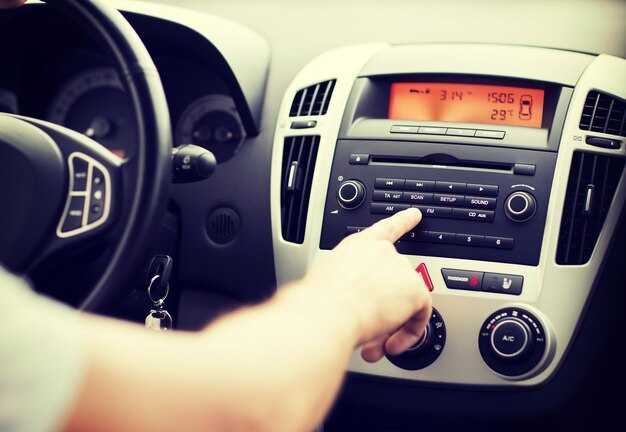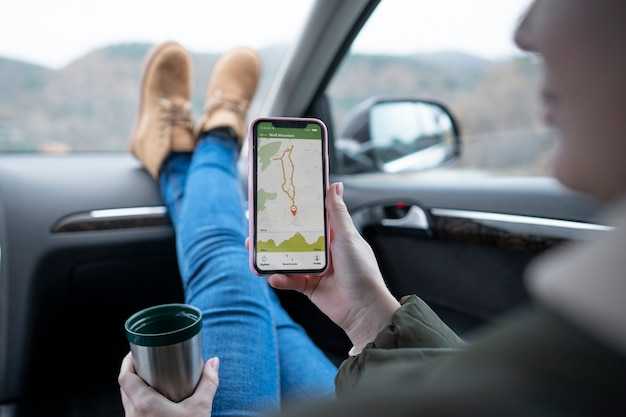
Для начала, откройте приложение навигации. Убедитесь, что оно имеет доступ к геолокационным данным. Это можно сделать через настройки вашего устройства. Если приложение отображает ваше текущее местоположение без задержек, то связь с навигационным оборудованием установлена корректно.
Затем обратите внимание на наличие GPS-сигнала. Обычно индикатор в виде метки на карте или точка в центре экрана указывает на успешное определение местоположения. Если сигнал отсутствует, проверьте, активирован ли режим спутниковой навигации. В случае, если навигация не функционирует, попробуйте перезагрузить устройство или обновить приложение.
Также стоит протестировать функцию прокладывания маршрута. Укажите пункт назначения и следите за изменениями на карте. Если система корректно рассчитывает пути в реальном времени и предлагает альтернативные маршруты, значит, всё работает исправно. На всякий случай убедитесь, что в момент тестирования вы находитесь в открытом пространстве, так как плотные здания могут блокировать сигнал.
Не забудьте проверить актуальность установленных карт. Обновления программного обеспечения и баз данных сыграют ключевую роль в точно функционирующих навигационных функциях. Убедитесь, что ваше устройство подключено к интернету для загрузки последних обновлений.
Проверка наличия GPS модуля в магнитоле
Используйте приложение для навигации или карту, чтобы определить, функционирует ли модуль. После установки стороннего софта запустите его и посмотрите, устанавливается ли соединение с местоположением. Если система определяет место, значит, оборудование активно.
Еще один способ – открыть настройки системы и найти информацию о подключении. Найдите категорию, связанную с местоположением. Если модуль присутствует, там будет указано, что он включен.
Кроме того, обратите внимание на антенну устройства. Внешние элементы, отмеченные в документации, могут указывать на наличие приёмника. Например, увеличить изучаемое пространство при обнаружении всех компонентов помогает визуальный осмотр.
Следующий вариант – проверить наличие системных API. Например, используйте ADB (Android Debug Bridge) для выполнения команд, запрашивающих информацию о модулях. Это требует наличия подключения к ПК и активированного режима разработчика.
Не забудьте также ознакомиться с бумажной документацией, которая шла с аппаратом или доступна на официальном сайте производителя, где может содержаться информация о характеристиках устройства и наличии нужного модуля.
Установка необходимых приложений для тестирования GPS
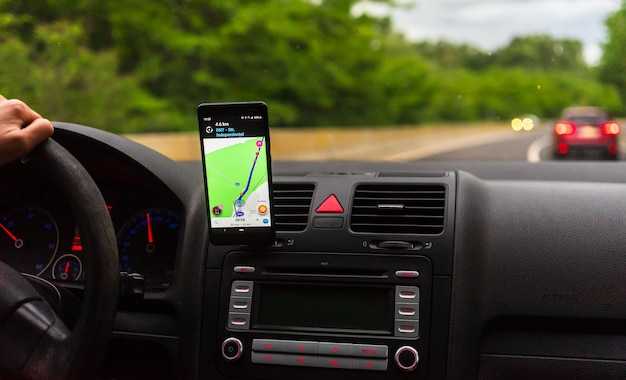
Также полезно использовать специализированные утилиты, такие как GPS Test или GPS Status & Toolbox. Эти приложения позволяют увидеть спутниковые данные и показывают точность и качество сигнала.
Для загрузки программ откройте Google Play Market, выполните поиск по названию и установите выбранные утилиты. После установки проверьте их функциональность, открыв и протестировав различные режимы отображения информации.
Важный пункт – настройки. Включите функцию геолокации и доступ к ней для установленных приложений. Это обеспечит корректное функционирование и получением невероятно точных данных.
Не забудьте о соединении с интернетом. В некоторых случаях необходим доступ к сети для корректной работы карт и обновления данных.
Настройка GPS в системе Андроид
Откройте меню настроек устройства и найдите раздел ‘Местоположение’. Убедитесь, что функция активирована. Важно выбрать режим, использующий как Wi-Fi, так и сети мобильной связи. Это повысит точность определения координат.
Затем перейдите в настройки приложений, которые требуют доступ к информации о местоположении. Необходимо предоставить им необходимые разрешения. Проверьте, чтобы настройки приложений имели доступ к местоположению даже в фоновом режиме, если это требуется.
Посмотрите на параметры форматирования координат: выберите нужный формат отображения согласно вашим предпочтениям. Это может быть градусы, минуты и секунды или десятичные градусы. Также вы можете отрегулировать обновление данных о местоположении интервалами.
Если ваше устройство имеет дополнительные сторонние приложения для работы с трекингом, убедитесь, что они обновлены до последней версии. Также рекомендуется проверить интернет-соединение, так как оно может влиять на процесс определения положения.
При возникновении проблем с точностью посмотрите на доступность спутников. В условиях плотной городской застройки или в помещении возможно снижение точности получения данных. В таких случаях лучше находиться на открытом пространстве.
Регулярно проводите калибровку сенсоров устройства. Это может включать сброс системы и обновления ПО, чтобы устранить возможные сбои в работе модуля. Для этого перейдите в меню ‘О телефоне’ и найдите раздел обновлений.
Используйте сторонние приложения для проверки работоспособности навигационной службы. Они могут предоставить дополнительную информацию о текущем состоянии системы и точности определения координат.
Как включить GPS в настройках магнитолы
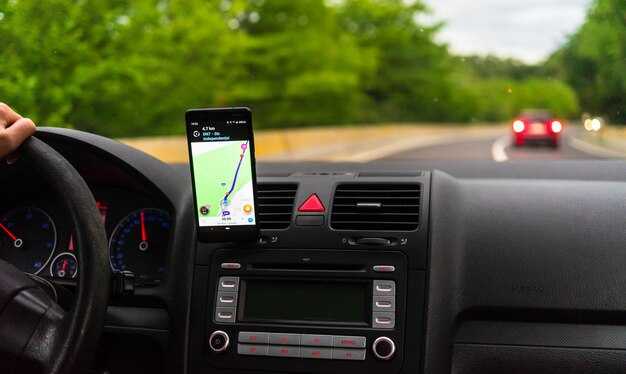
Перейдите в меню «Настройки» устройства, выберите раздел «Локация». Включите переключатель рядом с пунктом «Использовать службы геолокации». Это обеспечит доступ к картам и навигационным приложениям.
Затем проверьте настройки разрешений для приложений, которые требуют определения местоположения. Выберите ваше навигационное приложение и убедитесь, что разрешение на доступ к локации активировано.
Если есть возможность, активируйте режим высокой точности, что позволит использовать GPS сигнал вместе с сетевыми данными для максимально точного определения местоположения. Этот режим обычно находится в том же меню, где вы включали службы геолокации.
Рекомендуется также перезагрузить устройство после внесения изменений в настройки, чтобы все параметры вступили в силу. Убедитесь, что в районе нахождения присутствует хорошая видимость для спутников, так как это может влиять на получение точных данных.
| Параметр | Действие |
|---|---|
| Службы геолокации | Включить |
| Разрешения приложений | Активировать для навигации |
| Режим точности | Выбрать высшую точность |
Проверка работы GPS с помощью картографических приложений
Инсталлируйте на устройство популярные приложения для навигации, такие как Google Карты или Яндекс Карты. Откройте одно из них и включите определение местоположения.
Убедитесь, что активирован режим доступа к местоположению в настройках. Откройте приложение, оно должно автоматически определить текущее положение на карте. Если точность определения места значительная, значит, система функционирует корректно.
Для дополнительной проверки попробуйте выполнить поиск ближайших объектов, например, магазинов или заведений. Вводите названия мест и следите за результатами. Если вы видите точные данные, это еще один сигнал о работоспособности навигационной системы.
Попробуйте переместиться на небольшое расстояние и снова проверьте приложение. Убедитесь, что местоположение обновляется в реальном времени. Если обнаруживаются задержки или неточности, попробуйте перезагрузить устройство.
Обратите внимание на качество сигнала. Если во время тестирования возникают проблемы, попробуйте поменять местоположение: покиньте помещение или выйдите на открытое пространство. Высокая плотность стен или помехи могут влиять на производительность.
Использование тестовых приложений для проверки точности GPS
Для более детальной диагностики можно использовать GPS Status & Toolbox. Это приложение не только отображает текущее местоположение, но и учитывает данные о состоянии спутников. Оно показывает, сколько спутников активно, а также помогает визуализировать их расположение на карте.
Еще одним инструментом является Google Maps. Включив функцию навигации, можно протестировать реакцию устройства на перемещение. Обратите внимание на скорость обновления позиции и точность маршрутов.
Тестируйте в разных условиях: на открытой местности и в городской зоне с высокими зданиями. Эффективная работа системы зависит от множества факторов, включая наличие преград и метеоусловия.
Не забывайте периодически проверять наличие обновлений установленных приложений, чтобы получить наиболее актуальные функции и улучшения. Это поможет поддерживать стабильность работы системы позиционирования на высоком уровне.
Анализ сигналов: как определить качество приема GPS

Для оценки приема спутникового сигнала используйте специальные приложения. Например, программы, показывающие информацию о спутниках, позволяют видеть их количество и уровень сигнала. Чем больше спутников, тем точнее определение местоположения.
Обратите внимание на значение HDOP (Horizontal Dilution of Precision). Низкие значения HDOP, обычно ниже 2, указывают на высокую точность определения местоположения. Значения выше 5 могут свидетельствовать о проблемах с приемом.
Анализируйте состояние спутников: их высота над горизонтом также влияет на качество сигнала. Спутники, находящиеся низко, могут давать менее точные данные.
Проверьте наличие помех от других устройств. Радиоволны от мобильных телефонов, Wi-Fi и других электронных приборов могут снижать качество подключения. Используйте режимы, минимизирующие влияние этих факторов.
Мониторинг времени «холодного старта» и «горячего старта» показывает, сколько времени требуется для установки связи с изображением местоположения после выключения и включения устройства.
Тестируйте устройство в разных условиях: на открытой местности, в городских условиях и в помещениях. Каждый из этих сценариев влияет на прием спутникового сигнала по-разному.
Регулярные обновления программного обеспечения устройства могут значительно улучшить качество работы системы. Проверяйте наличие обновлений и загружайте их своевременно.
Тестирование GPS в различных условиях (город, движение)
Для точной оценки производительности спутниковой навигации в городских условиях рекомендуется выполнять тестирование в частных зонах и на автомагистралях. Обратите внимание на следующие аспекты:
- Первым делом выберите место с минимальными застройками. Высокие здания могут создавать затенение и вызывать ошибки в определении местоположения.
- При движении по улицам тестируйте скорость определения текущих координат. Сравните результаты с несколькими приложениями для навигации.
- Проверьте работоспособность в туннелях и подземных парковках – важные моменты для оценки устойчивости модуля к потере сигнала.
Во время движения на автомобиле выполните следующие действия:
- Стартуйте с остановки, наблюдая за временем, необходимым для получения первого фиксирования. Обычно это занимает от 10 до 30 секунд.
- Постепенно увеличивайте скорость – проверьте, насколько быстро устройство обновляет данные о маршруте в различных условиях: пробки, свободные участки дороги.
- Сравните результаты с реальными данными о положении, используя метод “точка А – точка Б” и технологии, такие как Google Maps или Яндекс. Карты.
Эти рекомендации помогут вам детально исследовать производительность навигационного устройства и выявить возможные проблемы с определением местоположения в реальных условиях. Убедитесь, что тестирование постоянно обновляется с учетом изменений в инфраструктуре.
Как обновить карты для корректной работы GPS
Регулярное обновление карт поможет избежать ошибок в навигации. Процесс обновления зависит от программного обеспечения устройства.
- Для обновления через Wi-Fi: зайдите в настройки навигационного приложения, проверьте наличие обновлений в разделе «Карты».
- Если приложение не поддерживает автоматическое обновление, скачайте файлы вручную с официального сайта. Убедитесь, что ваш источник надежен.
- Используйте приложения, такие как Maps.me или Here We Go, которые часто предлагают актуализацию карт. Установите их на устройство.
Периодически очищайте кэш навигационного приложения для повышения производительности. Это освободит место и ускорит загрузку карт.
Следите за актуальностью версий установленного программного обеспечения. Обновления могут содержать улучшения и новые функции для навигации.
Во время обновления желательно подключиться к стабильному интернет-соединению, чтобы избежать разрывов. Также рекомендуется выполнять обновления в нерабочее время, когда канал интернета менее загружен.
Решение проблем с отсутствием сигнала GPS

Перезапуск устройства может устранить временные сбои. Выключите и включите автомобильный медиаплеер.
Обновление прошивки обеспечивает совместимость с новыми стандартами. Проверьте наличие обновлений в меню настроек.
Переместитесь на открытое пространство. Высокие здания или густые деревья могут блокировать сигнал. Откройте окна для улучшения приема.
Активируйте режим ‘Высокая точность’ в настройках. Использование Wi-Fi и мобильных сетей укрепляет позиционирование.
Проверьте разъемы и антенну устройства. Поврежденные соединения могут препятствовать получению данных.
Сбросьте настройки до заводских. Это может помочь, если причина проблемы не ясна.
Используйте другие приложения для получения координат. Если проблема сохраняется, возможно, устройство нуждается в ремонте.
| Решение | Описание |
|---|---|
| Перезапуск | Выключение и повторное включение устройства. |
| Обновление прошивки | Проверка наличия обновлений в меню. |
| Изменение места | Перемещение на открытое пространство для улучшения приема. |
| Режим точности | Включение режима ‘Высокая точность’ в настройках. |
| Проверка оборудования | Осмотр разъемов и антенны на повреждения. |
| Сброс настроек | Возврат устройства к заводским настройкам. |
| Использование альтернатив | Попробуйте другие приложения для определения местоположения. |
Использование внешних антенн для улучшения приема GPS
Внешние антенны обеспечивают значительный прирост качества сигнала. При выборе устройства рекомендуем обратить внимание на модели с активным усилением, которые повышают чувствительность приема. Такие антенны чаще всего имеют подключение через стандартный разъем, что обеспечивает простоту установки.
Монтаж антенны следует производить в местах с минимальными препятствиями – на крыше автомобиля или в зоне с хорошей видимостью неба. Убедитесь, что антенна не подвержена влиянию металлических предметов, которые могут ухудшить сигнал.
Дополнительно стоит рассмотреть антенны с функцией фильтрации помех. Это улучшит стабильность работы устройства, особенно в условиях плотной городской застройки.
Узнайте, какие антенны подходят для вашего устройства, учитывая диапазон частот и назначение. Совместимость важна для достижения оптимальных результатов в работе с навигационными системами.
Обновление прошивки магнитолы для улучшения работы GPS
Регулярное обновление программного обеспечения устройства существенно повышает точность навигации. Необходимо переходить на актуальные версии прошивки, которые разработаны производителем. Обратитесь к официальному сайту для загрузки последнего обновления.
Процедура установки может включать следующие шаги: загрузка файла на флешку, подключение носителя к мультимедийному устройству и выполнение команды обновления через меню. Важно заранее ознакомиться с инструкциями, чтобы избежать ошибок.
Проверка наличия доступных обновлений также осуществима через встроенные настройки устройства. Раздел обновлений обычно расположен в меню настроек.
Пользуйтесь только оригинальными файлами прошивки, так как сторонние программные решения могут негативно повлиять на функциональность. После установки нового ПО перезагрузите устройство для корректной работы.
Учитывайте, что обновления могут включать не только улучшения GPS, но и общие улучшения производительности, что позитивно сказывается на всех функциях устройства. Применение актуальной версии ПО поможет избежать сбоев и повысить стабильность работы системы.
Как выполнить сброс настроек GPS на магнитоле
Зайдите в настройки устройства через главный экран меню. Найдите раздел ‘Система’ или ‘Дополнительные настройки’. В этом меню ищите опцию, связанную с местоположением или навигацией. Выберите пункт сброса параметров местоположения.
Подтвердите действие, следуя инструкциям на экране. После завершения перезагрузите устройство для применения изменений. В случае необходимости повторно активируйте службу определения местоположения, установив нужные разрешения для приложений.
Если сброс не обеспечит желаемого результата, попробуйте выполнить обновление прошивки. Для этого проверьте наличие обновлений в соответствующем разделе настроек, следуя указаниям на экране для скачивания и установки актуальной версии.