Сканер можно интегрировать в систему автомобиля с помощью Bluetooth или Wi-Fi адаптера, обеспечивая доступ к данным о состоянии автомобиля прямо на экране мультимедийной системы. Для успешной связи используйте приложения, зависящие от вашего устройства и типа протокола, который поддерживает сканер.
Прежде всего, убедитесь в совместимости вашего мультимедийного устройства и сканера. Важнейшие параметры включают версию Android, наличие необходимых приложений и поддержку протокола OBD-II. Установите приложение для диагностики, такое как Torque или Car Scanner, через Google Play.
После установки откройте приложение и выполните поиск доступных Bluetooth устройств. Выберите ваш адаптер, который чаще всего имеет название, соответствующее производителю. Введите код пары, если это необходимо. После успешного соединения начнется обмен данными между автомобилем и мультимедийной системой, что позволит вам получать информацию о диагностике и состоянии автомобильных систем в реальном времени.
Как подключить OBD к андроид магнитоле
Используйте адаптер, совместимый с управляющей системой автомобиля, например, ELM327. Убедитесь, что устройство подключено к разъему конфорка машины.
Скачайте и установите приложение для диагностики. Наиболее популярные: Torque, Car Scanner, Forscan. Проверьте, чтобы приложение поддерживало ваш адаптер и авто.
Активируйте Bluetooth на портативном устройстве и подключитесь к адаптеру. Находите устройство в списке доступных соединений и нажмите «Подключиться».
Запустите приложение. В большинстве случаев требуется выбрать адаптер в настройках приложения, чтобы начать обмен данными.
Для отображения данных автомобиля откройте соответствующий раздел в приложении. Некоторые программы предлагают дополнительный функционал, например, чтение ошибок и мониторинг работы двигателя.
| Адаптер | Тип соединения | Приложение |
|---|---|---|
| ELM327 | Bluetooth | Torque |
| ELM327 | Wi-Fi | Car Scanner |
| Vgate iCar Pro | Bluetooth | Forscan |
Регулярно обновляйте приложение для улучшения производительности и совместимости. Некоторые программы предлагают расширенные функции по платной подписке.
Выбор подходящего OBD-II адаптера
Рекомендуется обратить внимание на адаптеры с поддержкой Bluetooth, такие как ELM327, поскольку они обеспечивают стабильное соединение и удобство работы с мобильными устройствами. Адаптеры Wi-Fi менее распространены и могут иметь проблемы с соединением в некоторых случаях.
Выбор итальянского или китайского производителя также влияет на функциональность. Известные марки, такие как BlueDriver или FIXD, предлагают расширенные функции, которые могут значительно упростить диагностику. Наличие обновлений программного обеспечения обеспечивает актуальность и возможность использования новых функций.
Не стоит экономить на качестве. Дешевые устройства часто имеют ограниченный функционал и могут не поддерживать все стандарты, что приведет к проблемам во время работы. Ищите адаптеры, которые предлагают возможность чтения кодов ошибок, а также данные о состоянии автомобиля в реальном времени.
Проверьте наличие совместимого приложения в Google Play. Некоторые устройства идут в комплекте с собственным ПО, а другие работают с несколькими сторонними программами. Высокая совместимость обеспечивает большую гибкость в использовании.
Обратите внимание на отзывы пользователей. Это позволит получить более полное представление о реальных возможностях адаптера, а также выявить возможные проблемы. Чем больше положительных отзывов, тем выше вероятность выбора надежного устройства.
Проверка совместимости адаптера с Android
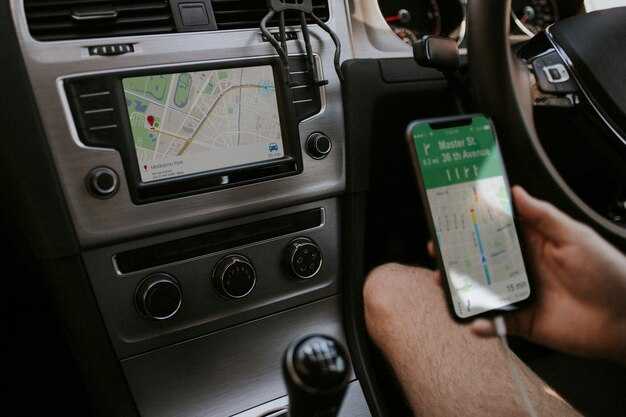
Для оценки соответствия устройства с системой на базе Android проверьте, поддерживает ли адаптер протоколы Bluetooth или Wi-Fi. Большинство современных моделей работают именно через эти соединения, что упрощает интеграцию.
Обратите внимание на наличие информации о совместимости в документации к адаптеру. Часто производители указывают совместимость с определенными версиями ОС. Убедитесь, что ваш гаджет работает на версии, указанной в характеристиках адаптера.
Проверьте отзывы пользователей на форумах или в специализированных магазинах. Часто личный опыт других водителей может оказаться полезным. Обратите внимание на сообщения о проблемах с конкретными моделями, а также на советы по выбору.
Удостоверьтесь, что у вас установлены необходимые приложения для работы с устройством. Изучите доступные на Google Play программы, которые поддерживают ваш адаптер, и посмотрите на их рейтинги и отзывы. Это поможет вам понять, насколько хорошо они функционируют.
Подходящей практикой будет также поиск информации о совместимости на официальных сайтах производителей и специализированных ресурсах. Иногда на этих платформах можно найти актуальные обновления или рекомендации по эксплуатации адаптеров с различными мультимедийными системами.
Установка приложения для работы с OBD-II
Для начала загрузите приложение из Google Play. Рекомендуются проверенные варианты – Torque Pro, Car Scanner или DashCommander. Найдите нужное приложение в магазине, используя строку поиска.
Убедитесь, что ваше устройство поддерживает версию системы, требуемую для приложения. Некоторые программы могут требовать версии Android 4.0 и выше.
После загрузки выполните установку. Нажмите на иконку приложения и следуйте инструкциям на экране. В процессе может понадобиться предоставить разрешения, такие как доступ к Bluetooth.
Не забывайте проверять отзывы и рейтинги перед установкой. Они помогут выбрать наиболее подходящее приложение для ваших нужд.
После завершения установки откройте приложение и ознакомьтесь с его интерфейсом. Обратите внимание на доступные настройки, которые помогут адаптировать программу под ваши требования.
Подключение адаптера к автомобилю
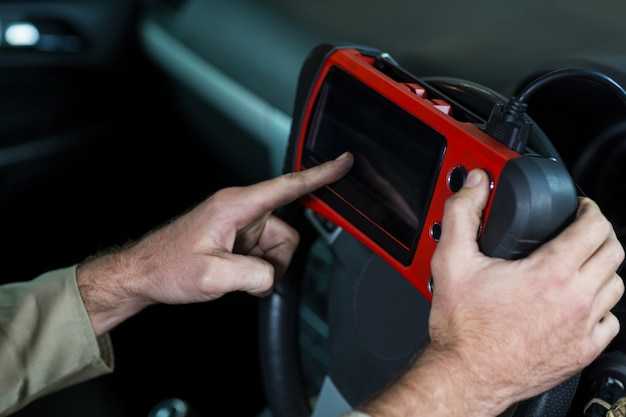
Первым шагом следует найти разъем для подключения. Обычно он располагается под приборной панелью, ближе к водительскому сиденью. Убедитесь, что ключ зажигания находится в положении ‘выключено’.
Подсоедините адаптер к соответствующему разъему. Обратите внимание на правильное положение компонентов, чтобы избежать повреждений.
После фиксации, дождитесь индикации на адаптере. Обычно он показывает наличие питания.
Затем включите зажигание. Не запускайте двигатель, просто включите электронику автомобиля. Это активирует адаптер.
Установите приложение на мобильное устройство и включите Bluetooth или Wi-Fi, в зависимости от типа вашего устройства. Найдите и подключитесь к адаптеру через настройки соединения.
Если соединение было успешным, приложение сможет считывать данные с электронного блока управления. Убедитесь, что вы выбрали правильные параметры для работы с вашим автомобилем.
Примечание: иногда требуется обновление прошивки адаптера для оптимальной работы. Ознакомьтесь с инструкцией для вашего устройства и следуйте рекомендациям производителя.
- Проверьте совместимость адаптера с вашим автомобилем.
- Изучите руководство по эксплуатации, предоставленное с адаптером.
- Убедитесь, что все соединения надежные и не имеют повреждений.
Настройка Bluetooth-соединения с магнитолой
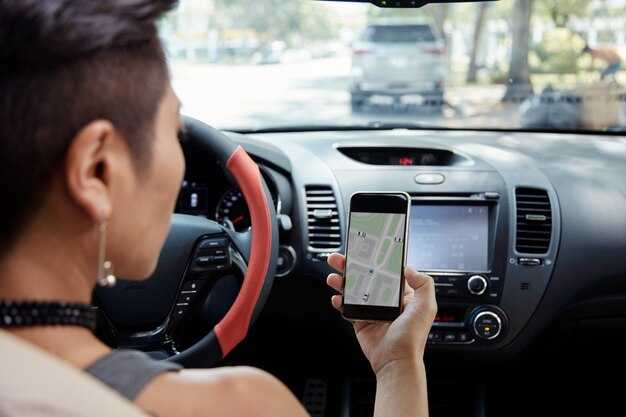
Включите Bluetooth на устройстве и найдите доступные соединения. Убедитесь, что аппаратура находится в режиме поиска. На экране устройства появится имя головного устройства. Выберите его и выполните процедуру соединения.
При необходимости введите паролем, который обычно можно найти в инструкции к прибору – это может быть 0000 или 1234. После успешной авторизации подтвердите соединение на обоих устройствах.
После установки соединения проверьте качество связи. Для этого воспроизведите аудио или запустите приложение для диагностики. Убедитесь, что звук передается без искажений и задержек.
Если возникают трудности с совмещением, попробуйте отключить и включить Bluetooth на обоих устройствах. Иногда полезно полностью сбросить настройки соединения на головном устройстве и заново его настроить.
Регулярно проверяйте доступность обновлений прошивки для вашей аппаратуры, поскольку они могут улучшить совместимость и функциональность Bluetooth.
Запуск приложения и соединение с адаптером
Запустите соответствующее программное обеспечение на вашем планшете или устройстве. Убедитесь, что Bluetooth на устройстве активирован. Откройте меню Bluetooth и найдите устройство адаптера среди доступных. Выберите его для установки соединения.
При успешной связи приложение должно автоматически отобразить информацию о подключении. Если этого не произошло, проверьте настройки адаптера и повторите попытку. Часто требуется ввести код, который можно найти в инструкции к адаптеру.
После успешного соединения можно приступить к настройке параметров приложения. Убедитесь, что приложение имеет необходимые разрешения для доступа к данным автомобиля. Проверьте основные функции, такие как диагностика систем и считывание кодов ошибок.
При возникновении проблем с соединением попробуйте перезагрузить адаптер и устройство, а также убедитесь, что адаптер совместим с используемым приложением. Если доступно, очищайте кэш приложения, что может ускорить процесс подключения.
Чтение и интерпретация данных с помощью приложения
Для извлечения информации об автомобиле установите приложение, поддерживающее нужный протокол. После активации интерфейса, данные о состоянии системы и ошибках отобразятся в виде отчетов и графиков. Часто встречаются параметры, такие как скорость, обороты двигателя, температура охлаждающей жидкости и другие важные показатели.
Интерфейс приложений может включать функции диагностики. Обратите внимание на список кодов ошибок. Каждый код имеет значение, помогающее определить проблему. Используйте встроенную подсказку приложения для расшифровки кодов. Например, ошибка P0420 указывает на проблемы с катализатором.
Некоторые приложения предлагают возможность сброса кодов ошибок, что полезно при устранении неполадок. Однако перед этим убедитесь в том, что проблема решена, иначе ошибка вернется. Запоминайте важные параметры, чтобы отслеживать изменения во времени.
Также возможно визуализировать данные в реальном времени. Это особенно полезно при тестировании автомобиля или в процессе вождения. Обратите внимание на графики и диаграммы, которые могут помочь заметить аномалии и отклонения от нормы. Используйте возможность настройки отображаемой информации согласно своим требованиям.
Обязательно проверяйте совместимость приложения с вашим устройством. Некоторые версии могут поддерживать дополнительный функционал, который не будет доступен на более старых моделях. Обновление приложения поможет получить новые возможности и улучшенные функции.
Калибровка датчиков и параметров автомобильной системы

Во время эксплуатации транспортного средства требуется регулярная настройка сенсоров для точной работы систем. Для этого необходимо следовать нескольким рекомендациям:
- Сбор данных: Запустите приложение для чтения кодов неисправностей и получите текущие показания сенсоров перед калибровкой. Сравните их с эталонными значениями производителя.
- Регулировка давления: Проверьте давление в шинах. Неправильные значения могут влиять на работу ABS и других систем. Приведите давление в соответствие с рекомендованными показателями.
- Калибровка датчиков температуры: Используйте мультиметр для проверки точности датчиков температуры охлаждающей жидкости и масла. Необходимы соответствующие инструменты для корректировки.
- Настройка датчиков положения: Убедитесь, что датчики положения дроссельной заслонки и коленвала настроены правильно. Используйте специализированное программное обеспечение для проверки их функционирования.
- Калибровка датчиков кислорода: Проверьте работу лямбда-зондов, чтобы избежать сбоев в системе управления двигателем. Следует произвести замеры напряжения на выходе датчика при различных режимах работы двигателя.
После внесения изменений или корректировок важно проводить тестирование, чтобы убедиться в правильности калибровки. Запустите двигатель и позвольте ему работать на холостом ходу, наблюдая за показаниями на дисплее. Сравните их с эталонными значениями, чтобы выявить возможные отклонения.
- Если отклонения присутствуют, выполните дополнительную настройку.
- Регулярные проверки помогут поддерживать все параметры в норме.
- Не забывайте о замене устаревших сенсоров для повышения точности.
Следуя этим рекомендациям, можно значительно улучшить работу систем автомобиля и продлить срок службы его компонентов.
Использование дополнительных функций приложения

Работа с программным обеспечением для диагностики транспортного средства открывает доступ к множеству функций, способствующих улучшению пользовательского опыта. Важно обращаться к настройкам приложения и настраивать параметры для получения отлаженной информации.
При наличии возможности можно интегрировать отображение параметров в реальном времени, что позволяет следить за состоянием автомобиля во время движения. Доступ к таким данным, как скорость, температура двигателя и уровень топлива, помогает выявить потенциальные неисправности.
Рекомендуется настроить уведомления о диагностических кодах. Это позволит мгновенно реагировать на ошибки и проводить техническое обслуживание до возникновения серьезных проблем. Следует провести анализ периодичности появления этих уведомлений для более детального изучения возможных проблем.
Сохранение журналов диагностики полезно для мониторинга изменений состояния автомобиля. Это даст возможность выявить закономерности и предсказать необходимость технического обслуживания.
Интеграция с GPS может предложить дополнительные функции, такие как отслеживание маршрутов и статистика по поездкам. Используйте эти данные для анализа стиля вождения и повышения безопасности на дороге.
Не забудьте протестировать различные режимы работы приложения, например, режим отчетности, который может генерировать сведения о расходе топлива и производительности. Эти отчеты помогают принимать обоснованные решения о будущем использовании автомобиля.
| Функция | Описание |
|---|---|
| Отображение данных в реальном времени | Наблюдение за ключевыми параметрами состояния автомобиля. |
| Уведомления о кодах ошибок | Сигнализирование о возникновении неисправностей. |
| Сохранение журналов | Фиксирование истории диагностики для последующего анализа. |
| Интеграция с GPS | Отслеживание маршрутов и анализ стиля вождения. |
| Режим отчетности | Генерация отчетов о расходе и производительности. |
Решение возможных проблем при подключении
Проблемы с совместимостью могут возникать из-за различий в версиях прошивки. Проверьте и обновите программу на экране управления до последней версии, установив все рекомендуемые исправления.
Отсутствие соединения может быть связано с неисправным адаптером. Используйте только сертифицированные устройства и убедитесь в их исправности перед использованием.
- Если приложение не находит устройство, проверьте настройки Bluetooth или Wi-Fi на вашей панели.
- Попробуйте перезагрузить оба устройства, чтобы устранить временные сбои.
Ошибки при чтении данных могут возникать из-за сбоев в работе ELM-адаптера. Убедитесь, что адаптер правильно подключен к разъему диагностики.
- Проверьте, подходит ли адаптер к вашему автомобилю.
- Также убедитесь, что автомобиль включён и находится в режиме ON.
Если приложение зависает или выдает ошибки, очистите кеш и данные в настройках программного обеспечения, попробуйте переустановить его.
Не все программные решения поддерживают каждый протокол. Ознакомьтесь с руководством по совместимости приложения с типами диагностических систем.
Для успешной работы системы убедитесь, что все необходимые разрешения предоставлены приложению.