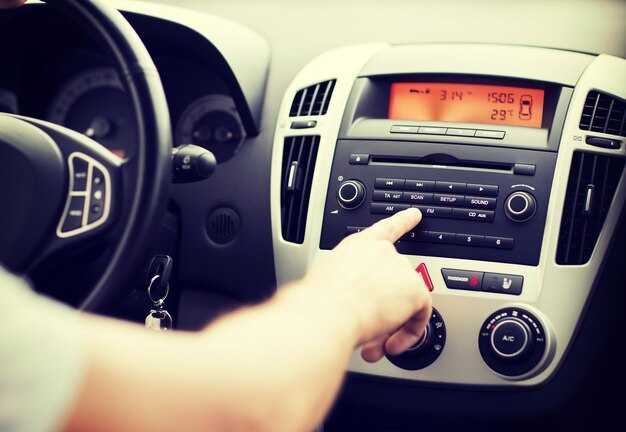
Для начала необходимо включить прибор и перейти в меню настройки частот. На экране отобразится список доступных радиочастот. Рекомендуется использовать автоматический поиск для быстрого нахождения доступных волн. Этот метод позволит моментально запомнить все доступные каналы.
Поиск можно осуществить, нажав кнопку с иконкой авто-поиска. Процесс займет несколько секунд, после чего устройство покажет все найденные станции. Если предпочтение отдается конкретным частотам, их можно добавить вручную для быстрого доступа. Это сделает слушание ещё более удобным.
Для обеспечения качественного приёма необходимо правильно расположить антенну. Если сигнал слабый, возможно, потребуется её настроить или установить дополнительное оборудование. После завершения всех настроек рекомендуется протестировать выбранные каналы, чтобы убедиться в стабильности приёма.
Не забудьте сохранить изменения в меню устройства. Это предотвратит сброс всех настроек при выключении питания. Использование удобных функций управления сделает процесс максимально комфортным, позволяя наслаждаться любимой музыкой и новостями с лёгкостью.
Обзор интерфейса магнитолы teyes cc3
Главное меню устройства представлено в виде карточек, каждая из которых отвечает за определённые функции. В верхней части находится панель навигации с иконками для быстрого доступа к популярным приложениям.
Для управления звуком предусмотрены отдельные элементы. Настройки эквалайзера доступны в разделе аудио. Системные настройки тоже легко найти – достаточно зайти в меню, которого нельзя перепутать с другими.
Интуитивно понятные значки делают интерфейс дружелюбным. Упрощённый доступ к настройкам Bluetooth и Wi-Fi позволяет подключать устройства без лишних шагов. В случае возникновения вопросов, встроенная справка гарантирует помощь.
Подробная информация о текущей станции или треке отображается в нижней части экрана, что позволяет не отвлекаться от управления. Возможность кастомизации рабочего стола придаёт индивидуальность вашему автомобилю.
| Функция | Описание |
|---|---|
| Общий доступ к приложениям | Ярлыки на популярные приложения в главном меню. |
| Управление звуком | Настройки эквалайзера и громкости. |
| Настройки сети | Легкий доступ к функциям Bluetooth и Wi-Fi. |
| Индикатор информации | Отображение текущей станции или трека. |
| Кастомизация интерфейса | Изменение фона и ярлыков рабочего стола. |
Элементы управления реагируют мгновенно, что обеспечивает комфортное использование. Срок службы и производительность устройства соответствуют заявленным характеристикам, что делает его надёжным помощником в пути.
Подключение магнитолы к питанию и антенне
Для начала требуется правильно подключить питание устройства. Используйте провод с красной изоляцией, который отвечает за подключение к сети автомобиля. Подсоедините его к постоянному источнику напряжения либо к зажиганию, если предполагается автоматическое отключение при выключении двигателя. Провод с желтой изоляцией подключается к аккумулятору, что обеспечивает постоянное питание для сохранения настроек.
Далее необходимо подключить заземляющий провод, который обычно имеет черную изоляцию. Он должен быть надежно прикреплен к металлическому шасси автомобиля для устранения возможных помех.
Важным шагом является подключение антенны. Убедитесь, что антенна плотно вставлена в соответствующий разъем на устройстве. Для улучшения качества приема сигнала рекомендуется использовать внешнюю антенну, особенно если планируются поездки в отдаленные районы.
После выполнения всех соединений, запуск устройства приведет к его пробной работе. Если все подключено верно, устройство автоматически начнет сканирование доступных частот.
Первоначальная настройка радиостанций

Для начала необходимо включить устройство и активировать диапазон FM. Используйте кнопки или сенсорный экран для выбора нужного диапазона. Обычно доступно несколько диапазонов, например, FM1, FM2 и AM.
Затем следует запустить автоматический поиск. Для этого найдите опцию ‘Автосканирование’ в меню. Устройство просканирует доступные частоты и сохранит найденные станции в память.
Если автоматический поиск не сработал, можно попробовать настроить станции вручную:
- Выберите режим ручной настройки и задайте желаемую частоту с помощью кнопок.
- После нахождения нужной станции сохраните её в память. Обычно для этого требуется нажать и удерживать одну из кнопок сохранения.
- Повторите процесс для других предпочтительных частот.
Обратите внимание на качество приема сигнала. Если станция прерывается, попробуйте изменить положение антенны или выбрать более стабильный источник.
Для дополнительного удобства просматривайте уже сохранённые станции через меню, где можно будет услышать их и выбрать любимые. Установка предустановленных кнопок позволит быстро переключаться между предпочтительными трансляциями.
Автоматический поиск радиостанций

Для поиска доступных частот активируйте функцию автонастройки. На главном экране выберите иконку мультимедиа или радиоприемника. Найдите кнопку с надписью «Авто» или аналогичный символ.
После этого устройство начнет сканирование диапазона. В течение нескольких секунд будут отображены все доступные станции. По завершении поиска вы сможете выбрать наиболее подходящую частоту. Запомните, что данным процессом можно управлять, приостанавливая или продолжая сканирование в любой момент.
Также возможно установить предпочтения по типу контента. Убедитесь, что выбран лучший диапазон – FM или AM, в зависимости от доступности передач в вашем регионе. Рекомендуется периодически повторять автонастройку для обновления списка станций.
Ручное сохранение радиостанций в памяти
Для сохранения любимых частот, выберите желаемую станцию, используя ручной режим поиска. Дождитесь, пока сигнал стабилизируется, что обозначается появлением четкого воспроизведения звука.
После этого, найдите кнопку ‘Сохранить’, располагающуюся на интерфейсе, и нажмите ее. Программа предложит выбрать ячейку для хранения — выберите свободное место из доступных опций. Подтвердите выбор, нажав кнопку ‘ОК’ или аналогичную, в зависимости от модели устройства.
Повторите процесс для каждой интересующей вас частоты. Обратите внимание, что на дисплее отобразится уведомление о сохранении, подтверждающее успешную запись.
Для проверки сохраненных станций, перейдите в раздел ‘Избранное’ или ‘Сохраненные’ и просмотрите список. Это позволит быстро переключаться между любимыми частотами без повторного поиска.
Регулировка качества и громкости сигнала

Настройка параметров звука выполняется через экран. Для улучшения звучания необходимо найти раздел аудио- настроек и выбрать опцию эквалайзера. Рекомендуется использовать предустановленные режимы: поп, рок или джаз, в зависимости от предпочтений.
Громкость регулируется с помощью физических кнопок на панели управления или виртуального ползунка на дисплее. Оптимальная громкость – это уровень, при котором звук остается чистым, не искажаясь. Рекомендуется избегать максимальных значений, так как это может привести к ухудшению качества воспроизведения.
Если прием сигнала нестабилен, проверьте соединение антенны. Попробуйте изменить положение антенны для получения лучшего качества сигнала. В некоторых случаях, установка внешней антенны может значительно улучшить прием.
Для уменьшения фонового шума используйте функцию шумоподавления, если такая имеется. Это позволит обеспечить четкость звучания даже в условиях сильных помех. Обратите внимание на настройки частоты: установка на наиболее стабильные диапазоны может дать лучший результат.
Настройка FM и AM диапазонов
Для активации FM или AM необходимо воспользоваться главным меню устройства. Выберите нужный диапазон, нажав соответствующую кнопку на экране.
После этого выполните следующие шаги:
- Используйте кнопки «вверх» и «вниз» для поиска станций. Удержание этих кнопок позволит осуществить автоматический поиск.
- Если требуется сохранить частоту, нажмите на иконку «Сохранить» и выберите свободный слот для хранения.
- Для ручного ввода частоты перейдите в меню ввода, используя экранную клавиатуру.
Для оптимизации приема выберите подходящий режим: стерео или моно, в зависимости от качеств сигнала.
Регулярно обновляйте список сохраненных станций, удаляйте недоступные и добавляйте новые для повышения удобства использования.
Использование функций локации и станционного поиска
Для получения наиболее точных результатов применения функций локации следует активировать GPS и установить соответствующее приложение. Это обеспечит отображение доступных станций, исходя из вашего местоположения.
Для автоматического поиска радиостанций используйте функцию поиска станции, которая сканирует доступные сигналы. Начните со второго снизу меню, выберите опцию ‘Поиск’ и подождите, пока устройство завершит сканирование. Все найденные каналы отобразятся на экране.
Рекомендуется сохранять наиболее интересные или стабильные станции для быстрого доступа. Выберите понравившуюся волну и сохраните её на одной из предустановленных кнопок. Это обеспечит мгновенный доступ к любимому контенту в любое время.
Для оптимизации качества звука и стабильности приёма воспользуйтесь антенным усилителем, если он предусмотрен конструкцией. Правильная установка антенны также значительно улучшит качество сигнала.
Регулярно обновляйте программное обеспечение устройства для улучшения работы функций и устранения возможных ошибок. Проверяйте доступные обновления в настройках системы. Это поможет вашему устройству быть в курсе последних изменений в радиоволновом пространстве.
Обновление программного обеспечения магнитолы
Регулярная проверка версии ПО поможет обеспечить безопасность и улучшение функциональных возможностей устройства. Посетите официальный сайт производителя для загрузки последней версии программного обеспечения.
Сначала необходимо скачать файл обновления на флешку с форматированием в FAT32. Подключите накопитель к USB-порту, уделяя внимание корректному подключению.
Перейдите в меню настроек устройства, найдите раздел, отвечающий за обновление системы. Выберите вариант обновления с USB. Убедитесь, что индекс обновления совпадает с загруженной версией. Подтвердите действие и дождитесь завершения процесса.
После обновления отключите флешку и перезагрузите устройство для активации новой версии. Важно проверить, исправны ли все функции после обновления, чтобы избежать неполадок в будущем.
Если в процессе возникли сложности, обратитесь в службу технической поддержки для получения необходимой помощи. Инструкции к обновлению также можно найти в руководстве пользователя вашего устройства.
Советы по устранению проблем с радио

Проверьте антенну. Убедитесь, что она надежно подключена и не повреждена. Плохой сигнал может быть следствием дефектной антенны.
Сбросьте настройки устройства. В некоторых случаях, восстановление заводских параметров может решить проблемы со звучанием.
Проверьте частоты. Иногда устройство может быть настроено не на ту волну. Переключите частоты вручную, чтобы найти доступный сигнал.
Обратите внимание на соединения. Неправильные или поврежденные кабели могут вызвать сбои в работе. Проверьте соединения для уверенности в их качестве.
Если звук прерывается, проверьте уровень громкости и настройки эквалайзера. Иногда неправильные настройки могут приводить к искажению звучания.
Используйте внешние устройства. Bluetooth и USB-устройства могут вызвать конфликты. Попробуйте отключить их, чтобы проверить, влияет ли это на качество звука.
Смена источника проблемы поможет определить, связана ли она с конкретным элементом или всей системой. Тестируйте устройство с разными источниками сигнала.
При наличии проблемы с приемом проверьте наличие помех от других электронных устройств. Изолируйте оборудование для уменьшения влияния.
Регулярные обновления программного обеспечения могут предотвратить сбои. Проверьте, доступны ли обновления для вашего оборудования и установите их.