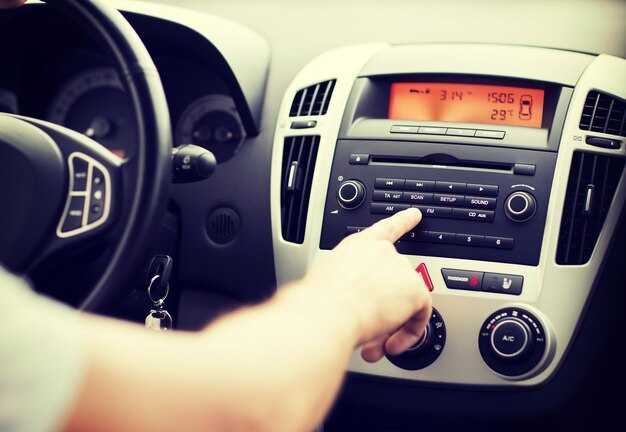
Если устройство мультимедиа вашего автомобиля не отображает данные с мобильного телефона, проверьте настройки соединения. Убедитесь, что ваше устройство совместимо и что вы установили актуальную версию программного обеспечения. Часто проблемы могут возникнуть из-за устаревшего программного обеспечения как на устройстве, так и на медиасистеме.
Следуйте этой последовательности для устранения проблем: перезапустите как автомобильную систему, так и мобильное устройство. После этого отключите и снова подключите Bluetooth, чтобы убедиться, что соединение восстановлено. Проверьте, не находится ли ваше устройство в режиме ‘Не беспокоить’, что может препятствовать корректной работе.
Рекомендуется также пересмотреть настройки приложения на мобильном устройстве. Иногда необходимо предоставить доступ к определённым функциям или разрешить отображение уведомлений, чтобы информация могла корректно передаваться на экран. Если всё вышеперечисленное не помогает, попробуйте переустановить приложение или сбросить настройки соединения в автомобиле.
Форд Мондео 4 не показывает андроид магнитола

Проблема с отображением информации на мультимедийном устройстве
Следующий шаг – убедиться в корректности настроек Bluetooth и подключения по USB. Иногда необходимо удалить старые соединения и заново их установить. Убедитесь, что устройство и медиацентр распознают друг друга.
Также проверьте, поддерживает ли ваша установка функцию зеркального отображения. Некоторые модели могут ограничивать такие возможности, что становится ощутимой проблемой при использовании стороннего ПО. Займитесь проверкой совместимости вашего мобильного с выбранным девайсом.
Если проблема сохраняется, стоит проверить сами кабели и разъемы на наличие повреждений. Порой проблемы с подключением могут быть связаны с физическими недостатками соединений.
Еще одним важным аспектом является сброс настроек устройства. Откат к заводским параметрам может устранить некорректные конфигурации, мешающие корректной работе. Не забудьте сохранить важные данные перед этой процедурой.
Обратите внимание на настройки вашего смартфона, так как некоторые ограничения могут исходить от системы управления. Проверьте разрешения для приложений, которые предназначены для работы с мультимедийным устройством.
Если перечисленные шаги не помогли, рекомендую обратиться в специализированный сервис, где смогут провести диагностику и предложить более детальные решения.
Основные причины проблемы с подключением андроид магнитолы
Для устранения неполадок с подключением мультимедийного устройства необходимо рассмотреть основные факторы, влияющие на проблему.
- Совместимость устройств: Убедитесь, что ваша модель поддерживает данное устройство. Ознакомьтесь с документацией обоих элементов для определения совместимости.
- Настройки подключения: Проверьте, что режим Bluetooth активирован на обоих устройствах. Если одно из них не находится в режиме видимости, соединение не установится.
- Обновление прошивки: Устаревшая версия ПО может стать причиной неполадок. Проверьте наличие обновлений для мультимедийного устройства и установите их при необходимости.
- Кабели и адаптеры: Используйте оригинальные провода с хорошими характеристиками. Поврежденный или некачественный кабель может стать причиной проблем с передачей данных.
- Настройки сети: Проверьте настройки Wi-Fi. Если используется точка доступа, убедитесь, что настройки правильные и доступ к Интернету возможен.
- Конфликты с другими устройствами: Убедитесь, что рядом нет других подключенных устройств, которые могут мешать соединению. Попробуйте отключить их временно.
- Возврат к заводским настройкам: Если ничего не помогает, попробуйте выполнить сброс настроек на устройстве. Это может решить проблемы, вызванные неправильными конфигурациями.
Очередность проверки этих моментов позволит вам быстро найти и устранить причину неполадки, восстановив полноценное функционирование системы подключения.
Существующие решения для устранения неполадок соединения
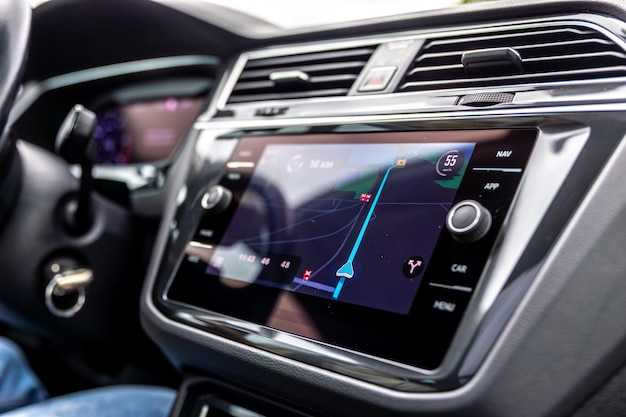
Проверьте качество используемого USB-кабеля. Неисправные или низкокачественные кабели часто становятся причиной проблем с соединением. Замените его на проверенный аналог и посмотрите, изменится ли ситуация.
Убедитесь, что на мультимедийном устройстве установлена последняя версия прошивки. Часто обновления содержат исправления для обнаруженных ошибок и улучшения совместимости. Зайдите на официальный сайт производителя, чтобы загрузить актуальную версию.
Настройте параметры Bluetooth на мобильном устройстве. Убедитесь, что Bluetooth включен, а ваше устройство видимо. Попробуйте удалить существующее соединение и создать его заново, это может устранить временные сбои.
Проверьте список совместимых устройств. Некоторые модели автомобилей могут не поддерживать все функции или приложения мобильного устройства. Ознакомьтесь с документацией для уточнения совместимости.
Проверка настроек мобильного устройства. Убедитесь, что разрешения для нужных приложений активированы, так как отсутствие доступа может привести к их некорректной работе с мультимедийной системой.
Если у вас есть доступ к настройкам системы автомобиля, посмотрите, не включен ли режим ‘не беспокоить’ или аналогичные функции, блокирующие соединение.
Попробуйте сбросить настройки системы вашего транспортного средства до заводских. Это может помочь устранить неполадки, связанные с предыдущими настройками.
Ознакомьтесь с форумами и сообществами пользователей. Часто другие владельцы могут поделиться собственным опытом устранения похожих проблем и предложить действенные советы.
Проверка совместимости магнитолы и автомобиля
Чтобы избежать потенциальных проблем, проверьте следующие параметры перед установкой устройства в транспортное средство:
- Размер. Убедитесь, что размер панели соответствует стандартам вашего авто. Сравните размеры с оригинальным воспроизводящим устройством.
- Подключения. Проверьте наличие необходимых разъемов. Основные типы: ISO, DIN, специальные адаптеры. Ошибки на этом этапе могут привести к немедленной неработоспособности.
- Электропитание. Убедитесь, что новое устройство поддерживает напряжение, требуемое вашим автомобилем (обычно 12V). Неподходящее питание приведет к выходу из строя.
- Совместимость с функциями. Уточните, поддерживаются ли дополнительные функции вашего автомобиля, такие как управление с руля, камеры заднего вида и другие опции.
- Бренды и модели. Иногда определенные производители предлагают универсальные устройства, а другие могут иметь специфические ограничения. Ознакомьтесь с отзывами и рекомендациями.
Следуйте этим шагам для успешной интеграции нового устройства и минимизации возможных трудностей.
Настройки андроид магнитолы для корректного отображения
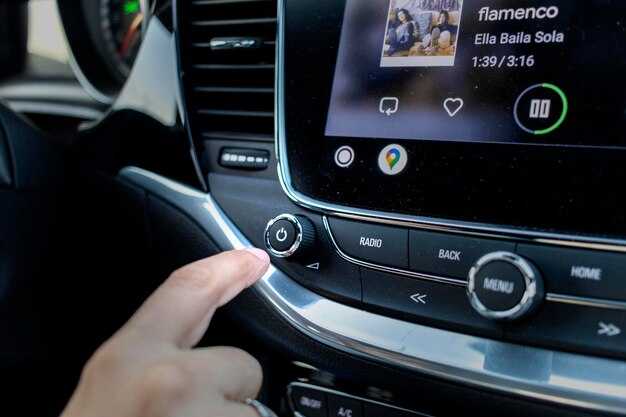
Проверьте параметры разрешения экрана устройства. Убедитесь, что разрешение соответствует поддерживаемым форматам вашего автомобиля. Часто стандартные разрешения включают 800×480 или 1024×600 пикселей.
Обновите прошивку устройства. Периодически производители выпускают обновления, которые могут улучшить производительность и совместимость. Проверьте наличие обновлений в меню настроек или на сайте производителя.
Сбросьте настройки к заводским. Это может решить конфликт между прошивкой и настройками, вызванный предыдущими изменениями. После сброса выполните настройку заново, следуя инструкции.
Обратите внимание на подключение устройств. Используйте качественные кабели и адаптеры, чтобы избежать проблем с передачей данных. Расположение USB-портов также может влиять на корректное соединение.
Перепроверьте настройки подключения Bluetooth. Убедитесь, что ваше мобильное устройство корректно подключено и выбрано в качестве источника. На экране системы могут присутствовать опции выбора устройства для воспроизведения звука.
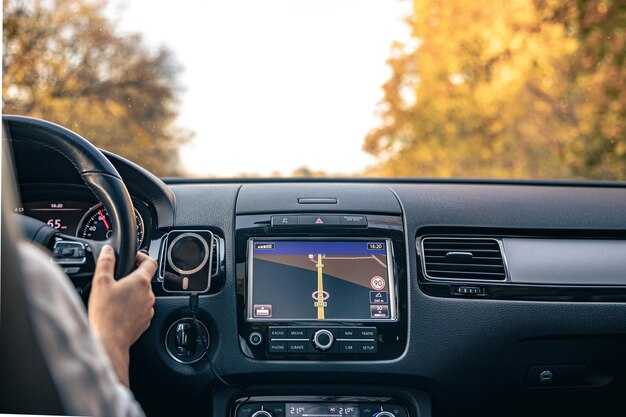
Если использование GPS возможно, проверьте приложения на наличие обновлений. Совместимость программ может повлиять на работу навигации и отображение информации на экране.
Обновление прошивки магнитолы: пошаговая инструкция
Для обновления прошивки звукового устройства выполните следующие действия:
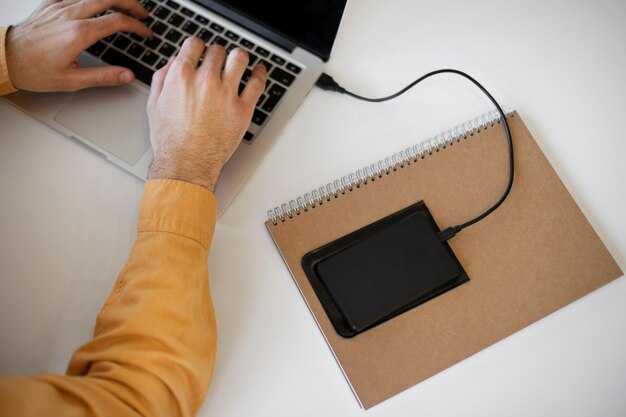
1. Подключите внешний USB-носитель к компьютеру. Убедитесь, что объем памяти не менее 8 ГБ.
2. Загрузите последнюю версию программного обеспечения с официального сайта производителя. Выберите файл, соответствующий вашей модели.
3. Распакуйте скачанный архив на USB-носитель. Обязательно проверьте структуру папок, если это указано в инструкции к программному обеспечению.
4. Безопасно извлеките USB-носитель из компьютера и подключите его к интерфейсу аудиосистемы.
5. Включите устройство и откройте меню обновления. Обычно эта опция доступна в разделе настроек.
6. Выберите опцию обновления и следуйте указаниям на экране. Убедитесь, что процесс не прерывается, не отключайте питание.
7. По завершении обновления система автоматическое перезагрузится. Убедитесь, что новая версия загружена правильно.
8. Проверьте работоспособность всех функций, особенно тех, которые ранее вызывали проблемы.
9. При необходимости выполните сброс к заводским настройкам, чтобы устранить возможные ошибки после обновления.
Соблюдение этих шагов обеспечит корректное обновление и улучшит работу вашего устройства.
Как проверить подключение через USB и Bluetooth

Подключите устройство к мультимедийному центру с помощью USB-кабеля. Убедитесь, что кабель исправен и совместим с вашим гаджетом. После подключения проверьте наличие на экране сообщения о распознавании устройства.
Для проверки Bluetooth соединения выполните следующие шаги:
- Включите Bluetooth на мобильном устройстве.
- На мультимедийном центре откройте настройки Bluetooth.
- Выберите ваше устройство из списка доступных. Если его нет, попробуйте удалить прошлые соединения и заново выполнить поиск.
Если соединение установлено, на экране отобразится подтверждение. При возникновении проблем с подключением, проверьте наличие обновлений для прошивки мультимедийного устройства и приложения на смартфоне.
При необходимости выполните сброс настроек устройства, чтобы исключить временные сбои в работе системы.
| Параметры | USB | Bluetooth |
|---|---|---|
| Способ подключения | Кабель | Беспроводное соединение |
| Совместимость | Проверить тип разъема | Поддержка Bluetooth версии |
| Настройки | Необходимость в дополнительных настройках минимальна | Необходимо активировать на обоих устройствах |
При обстоятельствах, когда ни один из способов не работает, рекомендуется проверить инструкции производителя или обратиться в сервисный центр для более детальной диагностики проблемы.
Программное обеспечение автомобиля: необходимость обновления
Регулярное обновление программного обеспечения вашего транспортного средства непосредственно влияет на его функциональность и совместимость с современными устройствами. Периодическая проверка доступных обновлений программного обеспечения системы хранения данных и мультимедийного интерфейса улучшает взаимодействие с рядом мобильных платформ.
Оптимизация системы также может быть достигнута за счет установки обновлений безопасности, которые совместно с улучшениями интерфейса устраняют потенциальные уязвимости. Это особенно важно, если вы используете приложения, которые обрабатывают личные данные. Работоспособность таких систем как системы навигации и медиаплейеры также может зависеть от версии программного обеспечения.
Для проверки доступных обновлений рекомендуется воспользоваться официальным сайтом или специальным приложением, поддерживающим вашу авиатранспортную модель. Иногда обновления могут быть загружены через USB-накопитель, что требует предварительного ознакомления с инструкцией.
Обновление может также включать новые функции, которые ранее не были доступны. Это позволяет пользователям пользоваться новыми возможностями и повышает уровень комфорта при поездках. Информация о проведении обновлений может присутствовать в сервисной книжке вашего автомобиля или в документации к производителю.
Если с обновлениями возникают трудности, стоит обратиться к специалистам сервисного центра. Профессиональная проверка поможет сохранить устройство в рабочем состоянии и гарантировать исправность всех систем. Задержки с обновлением могут привести к сбоям в работе мультимедийных систем, Bluetooth-соединений и других ключевых функций.
Таким образом, поддержка актуального состояния программного обеспечения гарантирует стабильную работу вашего автомобиля и увеличивает его функционал без лишних затрат времени и средств. Не пренебрегайте обновлениями – это может значительно улучшить ваши впечатления от вождения.
Помощь профессионалов: когда стоит обратиться в сервисный центр
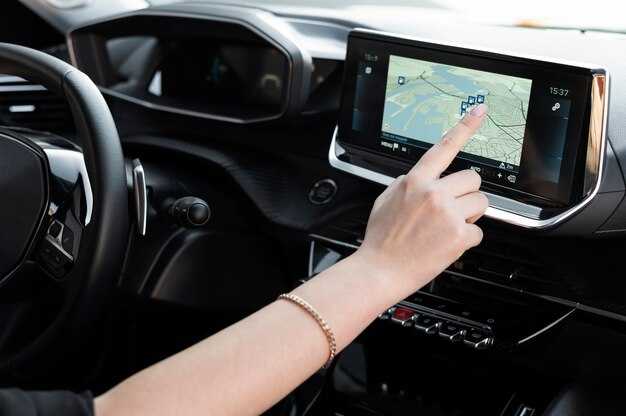
Если ваша аудиосистема не синхронизируется с мобильным устройством, это может свидетельствовать о сбое в программном обеспечении или аппаратных компонентах. Опытные специалисты смогут провести диагностику и определить источник проблемы.
Запланируйте визит в сервис, если вы столкнулись с постоянными прерываниями звука или неработающими функциями. Обратите внимание на поврежденные подключения или несовместимость устройства. Профессиональный подход обеспечит надежность и безопасность.
Не откладывайте обращение за помощью, если вы заметили, что обновления программного обеспечения не устанавливаются. Неправильная установка может привести к дальнейшим сбоям. Мастера помогут выполнить необходимые действия без риска для устройства.
Технические проблемы, такие как зависания или недостаточная производительность системы, могут быть сигналом для обращения в специализированный центр. Квалифицированные сотрудники проведут детальное обследование и предложат действенные решения.
При возникновении каких-либо сомнений в исправности оборудования не стоит пытаться устранять неисправности самостоятельно, чтобы не усугубить ситуацию. Обратитесь к профессионалам, чтобы избежать дополнительных затрат на восстановление.
Обратная связь от владельцев Форд Мондео 4: опыт и советы
Регулярные обновления прошивок устройства могут помочь решить проблемы совместимости с новыми версиями операционной системы. Рекомендуется проверять наличие обновлений как на сторонних форумах, так и на специализированных ресурсах.
Настройка параметров USB и Bluetooth является важным шагом. Убедитесь, что устройство подключено через правильные порты. Часто пользователи отмечают, что некоторые порты могут работать некорректно из-за механических повреждений кабелей. Замена кабеля на высококачественный модель тоже может помочь решить проблему.
Использование сторонних приложений для управления мультимедией может значительно улучшить опыт. Обратите внимание на популярные функции, такие как управление с помощью голосовых команд или возможность кастомизации интерфейса. Просмотр отзывов о таких приложениях поможет выбрать наиболее подходящее решение.
Проверка совместимости устройства с системой автомобиля также критически важна. Убедитесь, что приобретенное устройство поддерживает все необходимые функции вашего автомобиля, включая кнопки управления на руле и функции сенсорного экрана.
| Проблема | Решение |
|---|---|
| Не подключается устройство по Bluetooth | Проверьте настройки соединения, попробуйте удалить устройство из списка доступных и повторно подключить. |
| Нет звука | Проверьте уровень громкости устройства и аудиопараметры в настройках системы автомобиля. |
| Проблемы с отображением картинки | Сделайте сброс устройства к заводским настройкам и проверьте наличие обновлений прошивки. |
Опыт других владельцев подтверждает, что со временем, с учётом регулярного обслуживания и настройки, возможно достичь оптимальной работы мультимедийной системы, даже если изначально возникли сложности.
Альтернативные магнитолы: выбор лучше подходящей модели
При выборе устройства для мультимедийного воспроизведения желательно учитывать несколько ключевых аспектов.
- Совместимость с вашим автомобилем: Перед покупкой проверьте размеры и тип подключения. Некоторые варианты могут потребовать дополнительные адаптеры.
- Функции: Ищите модели с поддержкой Bluetooth, GPS, а также USB и AUX входами. Определите, какие возможности вам действительно необходимы.
- Качество звука: Важно учесть мощность усилителя и качество звуковых компонентов. Хорошие варианты обеспечивают чистоту и насыщенность звука.
- Интерфейс: Удобство управления важно. Рассмотрите варианты с сенсорным экраном и простым меню, чтобы минимизировать отвлечение от дороги.
- Бренд и отзывы: Изучите предложения от проверенных производителей. Отзывы пользователей помогут избежать недоработок и недостатков.
Некоторые положительно зарекомендовавшие себя модели включают:
- Pioneer AVH-Z9200DAB: Хороший звук и многофункциональность, Bluetooth и поддержка карт.
- Kenwood DDX4019DAB: Сенсорный экран, понятный интерфейс и высокая качество звучания.
- JVC KW-M745DBT: Современные технологии и отличный интерфейс пользователя.
Используйте эти рекомендации для принятия более обоснованного решения при покупке нового устройства для вашего автомобиля. Выбор модели, соответствующей вашим предпочтениям, повысит удовлетворенность от использования системы.