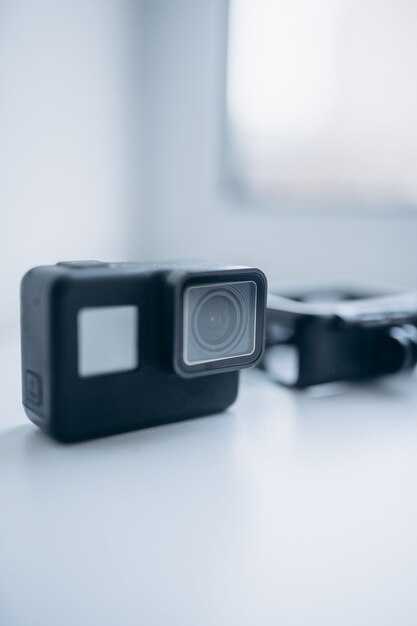
Для начала убедитесь, что ваше устройство надежно закреплено на лобовом стекле с помощью специального крепления. Это обеспечит стабильную запись при любых дорожных условиях. Выберите оптимальное место, где устройство будет иметь широкий угол обзора и не будет перекрывать обзор дороги.
При первом включении ознакомьтесь с меню, переключайте языковые настройки на русский. Затем настройте дату и время, чтобы записи оставались актуальными. Обратите внимание на параметры разрешения видео: выберите максимальное для лучшего качества съемки. Если ваше устройство поддерживает циклическую запись, активируйте эту функцию, чтобы старые файлы автоматически удалялись по мере заполнения памяти.
Не забудьте проверить настройки датчика удара. При его активации устройство будет защищать важные файлы от перезаписи в случае резкого торможения или столкновения. Также рекомендуется изучить возможность подключения к мобильному приложению для удаленного доступа и управления записями. Это значительно упростит мониторинг видеозаписей и настройку устройства в будущем.
Первые шаги: распаковка видеорегистратора ibox
Открывайте упаковку осторожно, чтобы не повредить содержимое. Внутри вы найдете устройство, крепление, кабель питания и инструкцию. Убедитесь, что все элементы на месте, сравнив их с перечнем на коробке.
Извлеките основной прибор из упаковки, удалив защитную пленку. Проверьте, нет ли внешних повреждений, трещин или царапин на корпусе. Если обнаружите дефекты, сразу свяжитесь с продавцом или сервисным центром.
Снимите защитные наклейки с линзы. Это позволит избежать искажений изображения во время эксплуатации вашего нового устройства. Не забудьте также удалить защиту с дисплея.
Крепление нужно предварительно протестировать, убедитесь, что оно надежно фиксируется на лобовом стекле автомобиля. Очистите поверхность лобового стекла от грязи и жира, чтобы обеспечить максимальную прилипчивость.
Подсоедините кабель питания к прибору и найдите подходящий порт в автомобиле. Некоторые модели требуют дополнительного источника энергии, поэтому ознакомьтесь с рекомендациями по подключению.
После распаковки окончательно проверьте, что у вас есть все необходимые компоненты для первой установки, чтобы избежать задержек при подключении и тестировании устройства на дороге.
Обзор комплектации: что входит в коробку
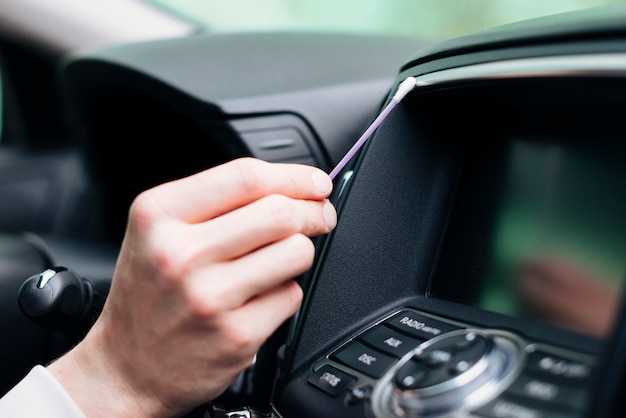
В комплект поставки устройства входят следующие элементы: основное устройство, которое позволяет записывать видео с высокой четкостью, а также крепление для удобной установки на лобовое стекло автомобиля. В коробке также найдете адаптер питания, который обеспечивает работу гаджета от бортовой сети автомобиля.
Не обойтись и без USB-кабеля для подключения к компьютеру, что упрощает процесс переноса данных. Инструкция по эксплуатации содержит важную информацию о настройках и эксплуатации, а гарантийный талон предоставит защиту пользователя на случай неисправности.
Обратите внимание на дополнительные аксессуары, такие как запасная карта памяти, которая может входить в комплект в некоторых моделях, что позволяет сразу начать использование устройства без лишних затрат на внешние носители.
Установка видеорегистратора в автомобиле
Сначала выберите идеальное место для монтажа устройства. Рекомендуется фиксировать его за зеркалом заднего вида. Это обеспечит широкий угол обзора и минимизирует отвлечение водителя.
Прикрепите прибор к стеклу с помощью присоски или крепежа, который идет в комплекте. Убедитесь, что он надежно держится и не мешает обзору.
Подключение к питанию осуществляется через прикуриватель или непосредственно к аккумулятору автомобиля. Если выбрали второй вариант, используйте предохранитель, чтобы избежать короткого замыкания.
Проверка работоспособности устройства осуществляется после подключения. Включите зажигание автомобиля и убедитесь, что экран устройства активен. Проверьте качество записи и угол съемки.
| Шаг | Действие |
|---|---|
| 1 | Выбор места установки |
| 2 | Крепление на стекле |
| 3 | Подключение к источнику питания |
| 4 | Проверка работоспособности |
После завершения установки уберите все лишние провода, чтобы они не мешали движению. Это позволит обеспечить безопасность и аккуратный внешний вид автомобиля.
Настройки видеорегистратора: выбор языка и времени
Для изменения языка и настройки времени зайдите в меню устройства. В разделе ‘Настройки’ выберите пункт ‘Язык’. Здесь появится список доступных языков. Выберите русский, чтобы интерфейс отображался на привычном языке.
Для настройки времени перейдите в раздел ‘Дата и время’. Установите правильный часовой пояс и отрегулируйте часы с минутами. Обратите внимание на формат времени (12- или 24-часовой), который также можно выбрать в этом меню. После внесения изменений подтвердите их, нажав на кнопку ‘Сохранить’.
Рекомендуется проверять настройки периодически, особенно после перезагрузок устройства или обновлений программного обеспечения. Это поможет избежать проблем с идентификацией записей по времени.
Подключение видеорегистратора к питанию автомобиля
Для надежного подключения устройства к бортовой сети автомобиля используйте питание через адаптер от прикуривателя. Это самый простой и распространенный способ.
Адаптер обычно идет в комплекте. Убедитесь, что он поддерживает необходимое напряжение, чаще всего 5V. Подключите один конец адаптера к разъему девайса, а другой – в гнездо прикуривателя.
Если хотите более аккуратный вариант, можно подключить через проводку автомобиля. Для этого используйте следующие шаги:
| Этап | Описание |
|---|---|
| 1 | Выключите зажигание и отсоедините отрицательную клемму аккумулятора. |
| 2 | Найдите источник питания: лучше всего использовать провода, идущие на кнопку зажигания. |
| 3 | Прикрепите красный провод на питание и черный – на массу. |
| 4 | Проверьте правильность подключения перед включением зажигания. |
| 5 | Закрепите провода и соберите все элементы обратно. |
Важно не допустить короткого замыкания. Проверьте все соединения перед запуском двигателя. Убедитесь, что устройство работает должным образом после подключения.
Настройка качества записи: разрешение и формат

Рекомендуется устанавливать разрешение записи 1080p для достижения оптимального качества изображения. Это позволит обеспечить четкость и детализацию видео в большинстве условий.
Для настройки формата записи выбирайте H.264. Это сжатие оптимизирует качество без чрезмерного увеличения объема файла.
Оптимальные параметры:
- Разрешение: 1920×1080 (1080p), 30 кадров в секунду.
- Формат видео: H.264.
- Аудио: AAC, 128 кбит/с.
Следите за свободным пространством на карте памяти. Высокое разрешение и качество могут быстро занять все доступное место. Рекомендуется пользоваться картами на 32 ГБ и выше.
Проверьте настройки через меню устройства. Обычно для этого нужно зайти в раздел «Качество записи». Изменения вступят в силу сразу после сохранения настроек.
Регулярно обновляйте прошивку для улучшения функциональности и стабильности работы. Обновления также могут содержать улучшения в настройках качества записи.
Выбор режимов записи: непрерывная, ova, чувствительность
Рекомендуется использовать непрерывный режим записи для повседневной эксплуатации. Он обеспечивает постоянное документирование событий на дороге, что позволяет избежать пропусков в записи. Если вы планируете длительные поездки, этот режим будет оптимальным, так как он автоматически перезаписывает старый контент, освобождая пространство на носителе.
Режим OVA (обнаружение движения) порадует тех, кто хочет сэкономить место и акцентировать внимание на важных событиях. Он начинает запись только при выявлении движения, что позволяет уловить моменты, успешного разрешения спора или инцидента, но имеется риск, что активность в рамке обзора может не всегда быть зафиксирована.
Чувствительность – это настройка, отвечающая за уровень активности, необходимой для запуска записи в режиме OVA. Рекомендуется установить чувствительность на средний уровень, чтобы избежать ложных срабатываний от легких предметов или животных, сохраняя при этом возможность записи реальных инцидентов.
Использование GPS: активация и настройка

Для активации GPS требуется выполнить несколько simples шагов:
- Зайдите в меню устройства, выберите раздел ‘Настройки’.
- Проверьте наличие опции ‘GPS’ или ‘Геолокация’. Если она отключена, активируйте её.
- Убедитесь, что в меню также выставлен правильный часовой пояс для корректной работы с местоположением.
Убедившись в активации GPS, настройте дополнительные параметры:
- Выберите частоту обновления координат. Рекомендуется установить на ‘Каждые 1 секунду’ для большей точности.
- Включите функцию записи маршрутов, если она доступна. Это позволит сохранить историю поездок.
- Настройте уведомления о превышении скорости, если хотите получать предупреждения в реальном времени.
Для успешной работы GPS рекомендуется периодически проверять наличие обновлений прошивки устройства, это улучшит функциональность и исправит возможные ошибки.
Сохранение и восстановление видеофайлов на устройство
Для сохранения видеофайлов на ваше устройство подключите его к компьютеру с помощью USB-кабеля. После подключения выберите режим передачи данных. Обычно на экране устройства появится уведомление, позволяющее выбрать подходящий режим.
После этого на компьютере откройте проводник и найдите подключенное устройство. Перейдите в папку с записями. Выберите интересующие файлы и скопируйте их на жесткий диск или флешку. Рекомендуется создать отдельную папку для упорядочивания записей.
В случае необходимости восстановления удалённых видеофайлов, используйте специальное программное обеспечение для восстановления данных. Программы, такие как Recuva или EaseUS Data Recovery, позволяют восстанавливать утерянные записи. Установите выбранное приложение, выберите диск, на который ранее сохранялись файлы, и запустите процесс сканирования.
После завершения сканирования просмотрите список найденных файлов. Выберите необходимые и следуйте инструкциям программы по восстановлению. Обратите внимание, что если данные записаны заново, восстановление может быть затруднено.
Рекомендуется регулярно сохранять записи на внешние носители и делать резервные копии, чтобы избежать потери важных видеофайлов.
Обновление прошивки видеорегистратора ibox
Для обновления программного обеспечения устройства необходимо получить актуальную версию прошивки с официального сайта производителя. Скачайте файл обновления на компьютер и распакуйте его, если требуется.
Подготовьте USB-накопитель, отформатировав его в файловую систему FAT32. Скопируйте файл прошивки на корневой каталог накопителя. Убедитесь, что при этом на флешке нет других файлов.
Вставьте накопитель в устройство и включите его. В меню настройте поиск обновлений. Убедитесь, что питание устройства стабильно на протяжении всего процесса. Если система не обнаружила обновление автоматически, выберите опцию ручного обновления и укажите путь к файлу на флешке.
Следите за процессом. После завершения обновления перезагрузите устройство. Проверьте версию прошивки в настройках, чтобы убедиться, что обновление прошло успешно.
Диагностика и устранение распространенных проблем
Если устройство не включается, проверьте, подключен ли адаптер к сетевому электричеству и правильно ли установлена батарея. Замена батареи может быть необходима, если она потеряла заряд.
Не отображается изображение на экране? Убедитесь в качестве соединения кабеля. Попробуйте использовать другой кабель или подключить к другому порту. Также проверьте настройки яркости и контрастности в меню устройства.
Для проблем с записью проверьте наличие свободного места на носителе. Если память заполнена, необходимо удалить лишние файлы или использовать новый носитель. Убедитесь также, что режим записи активирован в настройках.
Если запись прерывается, проверьте на предмет поврежденной карты памяти. Попробуйте отформатировать карту в соответствующем формате или заменить её. Также проследите за тем, чтобы устройство было обновлено до последней версии программного обеспечения.
При возникновении искажений или артефактов в видео проверьте качество соединения проводов и место крепления. Убедитесь, что устройство установлено надежно и не подвергается вибрациям во время движения.
| Проблема | Решение |
|---|---|
| Устройство не включается | Проверка подключения адаптера и замена батареи |
| Не отображается изображение | Проверка качества кабеля и настроек экрана |
| Нет записи | Проверка заполненности памяти и активация записи |
| Запись прерывается | Замена или форматирование карты памяти |
| Искажения в видео | Проверка соединений и установки устройства |
Уход за видеорегистратором: чистка и обслуживание
Регулярная чистка устройства способствует его долговечности и надежности. Используйте мягкую, сухую ткань для протирания экрана и корпуса. Избегайте агрессивных химикатов; предпочтите специальные салфетки для электроники.
Оптика требует особого внимания. Для удаления пыли используйте воздух, подаваемый из баллончика. Если требуется, слегка протрите линзу специальной микрофиброй. Не применяйте абразивные материалы, чтобы не повредить защитное покрытие.
Раз в несколько месяцев проверяйте крепления и кабели системы. Ослабление соединений может привести к сбоям в работе. Убедитесь, что все разъемы чистые и надежно зафиксированы.
Для поддержания работоспособности накопителя периодически удаляйте ненужные записи. Проверьте, чтобы свободное место не уменьшалось до критического уровня.
Рекомендуется хранить усилитель в сухом и прохладном месте, защищенном от прямых солнечных лучей. Перегрев может негативно сказаться на его производительности и сроке службы.
При обходе в салон, помните о необходимости проверки настройки часового пояса и даты. Неправильные параметры могут затруднить анализ видеозаписей.
Советы по оптимальному расположению устройства в автомобиле
Установите прибор как можно ближе к лобовому стеклу, чтобы обеспечить максимальный обзор. Это поможет минимизировать возможные помехи от кузова автомобиля.
- Избегайте размещения в зоне подушки безопасности. Убедитесь, что устройство не мешает срабатыванию системы безопасности.
- Идеальное место — за зеркалом заднего вида. Так можно скрыть прибор от посторонних глаз и защитить от солнечных бликов.
- Убедитесь в правильной ориентации: камера должна быть направлена в сторону дороги, а не вниз или вверх.
- Не устанавливайте прибор на кронштейн, который может закрыть часть стекла и нарушить видимость.
- Проверьте угол обзора: камера должна захватывать как можно больше дорожной ситуации.
Регулярно очищайте стекло в месте установки для предотвращения искажений изображения.
При креплении используйте качественные материалы, чтобы избежать случайного падения или смещения устройства во время движения.
Сравнение видеорегистраторов ibox с конкурентами
Если вы ищете качественное устройство для записи поездок, обратите внимание на следующие аспекты, в которых проверенные модели ibox имеют явные преимущества.
- Качество записи: Продукция ibox обычно предлагает высокое разрешение записи, вплоть до 4K Ultra HD. Конкуренты нередко предлагают лишь Full HD.
- Оптика: Модели этого бренда часто используют улучшенные линзы с большим углом обзора (до 170 градусов), что дает возможность захватить больше деталей. У соперников этот угол может быть меньше.
- Поддержка карт памяти: Многие устройства ibox поддерживают карты памяти до 128 ГБ, что значительно увеличивает объем хранимых данных. В то же время, у конкурентов возможны ограничения по объему.
- Подключение и функции: Устройства этого производителя часто оснащены Wi-Fi и GPS, позволяющими легко делиться записями и отслеживать местоположение. У соперников данные функции могут отсутствовать или быть короче по функционалу.
- Долговечность: Модели ibox в большинстве случаев обладают повышенной устойчивостью к перепадам температур и механическим повреждениям, в отличие от некоторых аналогов.
Выбор в пользу продукции ibox даст вам возможность получить технологически продвинутое устройство с высоким качеством записи и удобными функциями, что не всегда обеспечивается у конкурентов.
Где найти дополнительную информацию и поддержку

Для получения дополнительной информации и поддержки по вопросу эксплуатации устройства, рекомендуется ознакомиться с официальным сайтом производителя. На этом ресурсе размещены актуальные мануалы, советы по настройке и эксплуатации.
Если возникли технические проблемы или нужны разъяснения, можно обратиться в службу технической поддержки. Способы связи обычно указаны на сайте, это может быть как электронная почта, так и телефон горячей линии.
Также полезно посещать форумы и сообщества пользователей. На таких платформах, как Auto.ru или Drive2.ru, можно найти обсуждения, советы и решения аналогичных проблем, с которыми сталкиваются другие владельцы.
Не забывайте также про видеоуроки на YouTube. Часто опытные пользователи выкладывают полезные ролики, где делятся своим опытом и демонстрируют процесс настройки. Это может существенно упростить понимание работы устройства.
- Официальный сайт производителя
- Служба технической поддержки
- Форумы пользователей
- Видеоуроки на YouTube