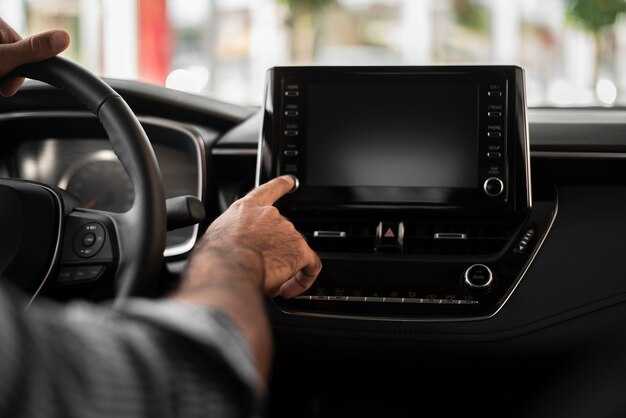
Первым делом стоит подключить смартфон через USB-кабель и выбрать режим ‘Android Auto’. Это даст возможность использовать приложения прямо на дисплее. Убедитесь, что ваше устройство обновлено до последней версии программного обеспечения, что минимизирует возможные проблемы совместимости.
Следующий шаг – персонализация интерфейса. Зайдите в настройки вашего устройства и выберите меню ‘Экран’. Отрегулируйте яркость, чтобы она соответствовала условиям освещения внутри автомобиля. Данное изменение сделает просмотр более комфортным.
Не забудьте настроить голосовые команды. Для этого активируйте функцию распознавания речи в настройках. С ее помощью можно управлять навигацией, звонками и медиа без отвлечения от дорожной ситуации. Убедитесь, что ваш телефон выполнен в поддерживаемом формате, для наиболее быстрого отклика системы.
Кроме того, полезно включить автоматическую синхронизацию контактов и музыки. Таким образом, вы сможете быстро переключаться между своими любимыми треками и находить нужные контакты с минимальными затратами времени.
Подключение смартфона к андроид авто в Haval F7
Для мгновенного соединения вашего мобильного устройства с мультимедийной системой автомобиля выполните следующее:
1. Убедитесь, что Bluetooth на смартфоне активирован.
2. Откройте меню мультимедийного устройства и выберите пункт «Bluetooth».
3. На экране появится список доступных устройств. Выберите ваш смартфон из списка.
4. На мобильном устройстве подтвердите запрос на сопряжение, если это необходимо.
Если вы хотите использовать USB-соединение:
1. Соедините телефон с машиной с помощью USB-кабеля.
2. На мобильном устройстве выберите режим передачи данных.
3. Подождите несколько секунд, пока система распознает устройство. Если появится запрос, разрешите подключение.
Проверьте, отображаются ли все необходимые приложения. Если вы используете музыку или навигационные программы, убедитесь, что они настроены для работы на оборудовании.
Для получения подробной информации о совместимости вашего устройства ознакомьтесь с официальным руководством пользователя, так как это может повлиять на функциональность.
| Шаг | Действие |
|---|---|
| 1 | Активируйте Bluetooth на смартфоне |
| 2 | Выберите пункт «Bluetooth» на мультимедиа |
| 3 | Подтвердите сопряжение на смартфоне |
| 4 | Используйте USB-кабель для соединения |
| 5 | Выберите режим передачи данных на устройстве |
Следуя этим шагам, вы сможете без труда подключить свое устройство к системе информации и развлечений вашего транспортного средства.
Настройка Bluetooth для аудиоподключения
Для подключения устройства через Bluetooth активируйте связь в настройках вашего автомобиля. Перейдите в меню, найдите раздел Bluetooth и включите его. Затем на телефоне зайдите в настройки Bluetooth и также активируйте эту опцию.
На дисплее автомобиля начните процесс сканирования доступных устройств. Выберите свой смартфон из списка найденных. На экране автомобиля отобразится код подтверждения, убедитесь, что он совпадает с кодом на вашем телефоне. Потвердите подключение на обоих устройствах.
После успешного соединения проверьте, чтобы ваш телефон был установлен в качестве устройства для воспроизведения аудио в настройках Bluetooth автомобиля. Это обеспечит воспроизведение музыки и звонков через динамики машины.
Для улучшения качества соединения убедитесь, что телефон и автомобиль находятся в пределах рабочего диапазона, а также устраните возможные помехи от других Bluetooth-устройств.
При возникновении проблем с подключением перезагрузите оба устройства, или удалите и заново добавьте их в список Bluetooth.
Управление навигацией через андроид авто
Для оптимизации навигационных функций воспользуйтесь встроенными возможностями. Подключите устройство по USB или Bluetooth, затем откройте приложение ‘Картография’. Поиск адреса можно осуществить через голосовой ввод, что значительно упростит процесс. Для быстрой отправки в пункт назначения создайте собственные ярлыки на рабочем экране.
Используйте функции альтернативных маршрутов для увеличения скорости передвижения и сокращения времени в пути. В настройках приложения активируйте опцию уведомлений о пробках, чтобы заранее корректировать маршруты. Эффективным будет заранее спланировать поездки, просматривая различные пути и учитывая актуальные данные о дорожной ситуации.
Управление воспроизведением музыки или подкастов также удобно через интерфейс навигационного приложения. Связывайте его с потоковыми сервисами, чтобы воспроизводить любимый контент во время поездок. Также не забывайте обновлять картографические данные для лучшей ориентации на местности.
При необходимости интегрируйте голосовые команды для выполнения различных операций, таких как установка маршруту, смена направления или запрос информации о ближайших заправках. Не забудьте использовать функцию ‘Безопасный режим’, чтобы снизить отвлечение на дороге.
Настройка голосового управления в Haval F7

Для активации голосового управления в Haval F7 выполните следующие действия:
- Нажмите кнопку на руле, обозначенную значком микрофона.
- Дождитесь, пока система активируется, и услышите подтверждение.
- Произнесите команду для выполнения нужного действия. Например, ‘позвонить [имя контакта]’.
Если необходимо настроить языковые параметры, сделайте следующее:
- Перейдите в раздел ‘Настройки’.
- Выберите ‘Язык и ввод’.
- Установите предпочитаемый язык для голосовых команд.
Проверьте микрофон для стабильной работы:
- Убедитесь, что ничего не мешает микрофону, который находится в верхней части приборной панели.
- Тестируйте голосовые команды, находясь на тихой улице для лучшего распознавания.
Для улучшения взаимодействия с системой можете использовать часто используемые команды:
- ‘Навигируй к [адрес]’.
- ‘Проиграй [название трека]’.
- ‘Установи температуру на [значение] градусов’.
Регулярно обновляйте программное обеспечение для обеспечения максимальной совместимости и улучшения функциональности голосового управления. Это можно сделать в разделе ‘Обновления’ системы.
Изменение настройки экрана и яркости
Чтобы отрегулировать яркость дисплея, выполните следующие шаги:
- Откройте меню.
- Найдите раздел с параметрами отображения.
- Выберите уровень яркости. Вы можете перемещать ползунок для настройки или активировать автоматическую настройку.
Для изменения темы оформления выполните такие действия:
- Перейдите в меню внешнего вида.
- Выберите предпочтительный стиль – светлый или темный.
- Подтвердите выбор.
Если возникли проблемы с контрастностью:
- Проверьте настройки контрастности в разделе отображения.
- Попробуйте использовать функцию увеличенного контраста, если доступно.
Различные параметры позволяют адаптировать экране под условия освещения в салоне:
- Снижающаяся яркость при ночном вождении – настройте эту функцию на автоматическую корректировку.
- Для поездок в яркий солнечный день увеличьте яркость для лучшей видимости.
Регулярно проверяйте приложения, которые могут изменять яркость, и отключайте те, которые создают неудобства. Применяя данные рекомендации, вы улучшите комфорт при работе с мультимедийной системой вашего автомобиля.
Установка и обновление приложений через Play Market
Для установки приложения откройте Play Market и введите название программы в строку поиска. Выберите нужный вариант из списка, затем нажмите кнопку ‘Установить’. Процесс начнется автоматически, ожидайте завершения загрузки.
Чтобы обновить уже установленное приложение, перейдите в секцию ‘Мои приложения и игры’ в меню слева. Здесь отобразятся все доступные обновления. Нажмите ‘Обновить’ рядом с конкретным приложением или выберите ‘Обновить все’ для обновления всех программ одновременно.
Рекомендуется периодически проверять наличие обновлений для приложений, чтобы использовать их новые функции и улучшения. Убедитесь, что у вас достаточно свободного пространства на устройстве для загрузки обновлений.
Если возникли проблемы с установкой или обновлением, попробуйте перезагрузить устройство или проверьте подключение к интернету. В случае продолжительных ошибок можно очистить кэш Play Market через ‘Настройки’ – ‘Приложения’ – ‘Play Market’.
Настройка уведомлений и оповещений

Чтобы изменить параметры уведомлений на дисплее, зайдите в меню приложения. Выберите раздел, связанный с оповещениями, и активируйте или деактивируйте нужные сообщения. Это позволит вам получать только те уведомления, которые важны.
Для управления звуковыми сигналами откройте настройки аудиовыхода. Отрегулируйте громкость уведомлений, выберите предпочтительный звук или отключите их, если хотите сосредоточиться на дороге.
Убедитесь, что выбираете актуальные приложения. Например, для мессенджеров настройте получение только самых значимых уведомлений или установите фильтры по времени. Это поможет избежать излишнего отвлечения во время передвижения.
Обратите внимание на опции вибрации. Настройте вибросигналы для различных сообщений, чтобы получать оповещения, не отвлекаясь на экран. Выберите разные режимы для отдельных приложений для удобства.
Регулярно проверяйте обновления установленных программ. Производители часто выпускают патчи, которые улучшают функциональность оповещений. Такие обновления могут включать новые возможности для управления уведомлениями.
Отключите ненужные приложения, чтобы минимизировать количество сообщений. Это особенно полезно для тех, кто часто пользуется устройством. Включайте только те сервисы, которые действительно необходимы.
Отключение ненужных приложений и сервисов
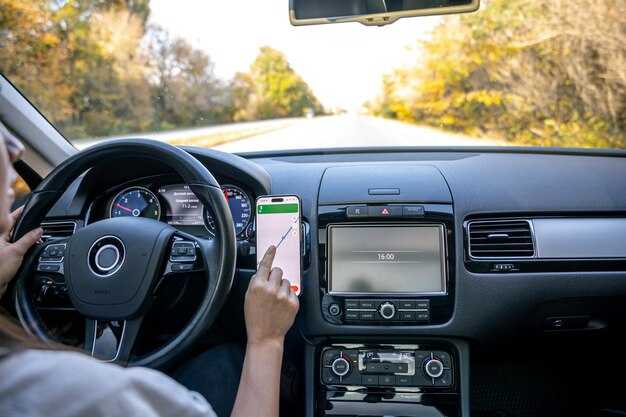
Зайдите в раздел приложений вашего устройства и выберите те, которые не требуются для работы в автомобиле. Например, десктопные утилиты или программы, которые не используются в условиях вождения, должны быть отключены.
Для этого откройте меню приложения, перейдите в его информацию и выберите опцию ‘Отключить’. Это действие не удалит приложение, но оно не будет запущено в фоновом режиме и не будет потреблять ресурсы.
Обратите внимание на службы, такие как геолокация для ненужных приложений. Выключив их, можно снизить нагрузку на процессор и батарею. Также стоит отключить уведомления тех программ, которые не требуются для работы во время вождения.
Не забудьте проверить системные приложения. Некоторые из них могут потреблять значительное количество ресурсов, поэтому их стоит ограничить. Если видите, что приложение является избыточным, отключите его для улучшения производительности.
По возможности используйте только версию карт, необходимых для навигации, удалив остальные. Сведите к минимуму сервисы, работающие в фоновом режиме, чтобы оптимизировать работу интерфейса вашего устройства.
Настройка Wi-Fi соединения в автомобиле
Подключение к беспроводной сети осуществляется через интерфейс мультимедийной системы. Для начала выберите пункт «Сеть» в главном меню. Затем активируйте функцию поиска доступных сигналов. Система отобразит список доступных соединений.
При выборе нужной Wi-Fi сети потребуется ввести пароль, если он установлен. После успешного завершения входа, убедитесь, что соединение установлено, а индикаторы показывают активный статус.
Для отключения сети просто вернитесь в меню «Сеть» и выберите опцию отключения. Регулярное обновление списка доступных сетей поможет избежать проблем с качеством соединения.
| Шаг | Действие |
|---|---|
| 1 | Перейдите в меню «Сеть» |
| 2 | Активируйте поиск Wi-Fi |
| 3 | Выберите требуемую сеть |
| 4 | Введите пароль (если требуется) |
| 5 | Подтвердите подключение |
| 6 | Проверьте статус соединения |
Регулярно проверяйте наличие обновлений прошивки системы для улучшения функциональности. Если возникают проблемы с подключением, попробуйте перезагрузить мультимедийное устройство или маршрутизатор.
Рекомендации по настройке безопасности данных

Используйте шифрование для защищенной передачи информации между устройствами. Проверяйте, включена ли функция шифрования в подключенных приложениях.
Регулярно обновляйте программное обеспечение, чтобы закрыть уязвимости. Следите за новыми версиями приложения и прошивки, поскольку они содержат патчи для безопасности.
Настройте доступ к сведениям о местоположении. Ограничьте приложения, которые могут получать эту информацию, чтобы минимизировать риски утечки данных.
Используйте надежные пароли для учетных записей, подключенных к медиасистеме. Сложные комбинации букв, цифр и символов повысят уровень защиты.
Ограничьте синхронизацию личных данных, отключив ненужные функции. Это поможет избежать передачи конфиденциальной информации на сторонние серверы.
Создавайте резервные копии данных в облачных хранилищах с высоким уровнем безопасности. Используйте двуфакторную аутентификацию для усиления защиты доступа к таким хранилищам.
Ознакомьтесь с политиками конфиденциальности сервисов, к которым подключаетесь. Убедитесь, что они соответствуют вашим требованиям к безопасности.
Воспользуйтесь отдельным интерфейсом для работы с личными данными. Это снизит вероятность несанкционированного доступа к вашей информации.
Регулярно очищайте историю доступов и кэши в устройствах. Это предотвратит случайное раскрытие данных при использовании системы.
Калибровка сенсорного экрана Haval F7
Для достижения точности отклика экрана важно произвести калибровку сенсорного устройства. Начните с доступа к меню диагностики. Найдите пункт, связанный с настройкой сенсорного экрана. Обычно это можно сделать через сервисное меню, которое требует ввода специального кода.
При выполнении калибровки следуйте инструкциям на экране, чтобы точно обозначить рабочую область. При необходимости с помощью стилуса или пальца проведите по заданным контрольным точкам. Убедитесь, что экран реагирует мгновенно на все касания, проверяя его функциональность в различных приложениях.
Если после калибровки возникают проблемы, повторите процесс или проверьте наличие обновлений ПО. Не забывайте регулярно проводить эти действия для поддержания оптимальной работы устройства.
Синхронизация контактов и вызовов

Чтобы подключить ваши контакты и журналы вызовов к мультимедийной системе, выполните следующие действия:
- Проверьте разрешения: Убедитесь, что приложению предоставлены необходимые права на доступ к контактам и журналам вызовов. Это можно сделать в настройках вашего устройства в разделе приложений.
- Подключение через Bluetooth: Активируйте Bluetooth на мобильном устройстве и в мультимедийной системе. Установите соединение, выбрав ваше устройство в списке доступных. При этом на экране могут появиться запросы на подтверждение.
- Синхронизация: После успешного соединения перейдите в меню вашей мультимедийной системы. Найдите опцию, отвечающую за синхронизацию контактов. Обычно она занимает одну из верхних позиций в меню. Выберите её.
- Обновление списка: Обратите внимание, что после первой синхронизации вам может понадобиться вручную обновить список контактов и журналы вызовов. Это можно сделать через опцию обновления в меню.
- Тестирование: Проверьте синхронизацию, позвонив кому-либо из контактов или приняв вызов. Убедитесь, что все функции работают корректно.
Если возникли проблемы, попробуйте отключить и снова подключить Bluetooth, либо перезагрузить устройства. Также полезно проверить наличие обновлений программного обеспечения на обоих устройствах для улучшения совместимости.