
Для нахождения автомобиля на расстоянии применяйте встроенные функции GPS. Обязательно активируйте соответствующие настройки, чтобы обеспечить точность определения. При необходимости используйте возможности мобильного телефона или дополнительных устройств, связанных с системой охраны.
Активируйте режим просмотра на экране. Найдите раздел с геолокацией и следуйте инструкциям на экране. Это часто включает рассылку запроса для получения сведений о местоположении. Убедитесь, что устройство, использующее данную функцию, имеет доступ к интернету.
При возникновении трудностей с отслеживанием рекомендуется обратиться к службе поддержки. Специалисты помогут настроить систему и ответят на все ваши вопросы. Имея актуальную информацию, вы легко отыщете транспортное средство в любой ситуации.
Как в приложении Пандора определить место нахождения авто
Для поиска координат автомобиля используйте функцию GPS. Убедитесь, что устройство имеет доступ к интернету, тогда информация будет обновляться в реальном времени.
Следуйте этим шагам:
- Запустите приложение.
- Перейдите в раздел «Мониторинг» или аналогичный.
- Активируйте опцию просмотра геолокации.
- На карте появится отметка, указывающая текущее положение вашего транспортного средства.
Интерфейс позволяет увеличить масштаб и получить более детальные сведения. Если требуется обеспечить дополнительную безопасность, настройте уведомления о перемещениях.
Также стоит проверить, осуществляется ли синхронизация с GPS-устройством. В случае неполадок выполните перезагрузку системы и повторите попытку.
Регулярно обновляйте приложение для получения актуальных возможностей и исправлений. Это улучшит стабильность работы и доступ к новой функциональности.
Установка и настройка приложения Пандора

Скачивание формата осуществляется через официальный магазин для вашей операционной системы: App Store для iOS или Google Play для Android. После поиска нужного софта просто нажмите кнопку ‘Установить’.
По завершении загрузки, откройте его. При первом запуске потребуется авторизация. Рекомендуется создать учетную запись, если у вас её нет, или ввести существующие данные. После этого начнётся первоначальная настройка.
Обратите внимание на доступ к геолокации. Он необходим для получения актуальной информации о состоянии автомобиля. В настройках устройства предоставьте разрешения для доступа к местоположению в фоновом режиме.
Далее, подключите устройство с помощью Bluetooth или USB-кабеля. Убедитесь в успешном соединении, после чего следуйте указаниям на экране. Выбор типа подключения будет зависеть от выбранного модели системы мониторинга.
Настройки безопасности включают создание пароля или PIN-кода для защиты информации. Желательно включить уведомления, чтобы получать оперативные сообщения о состоянии вашей техники.
Настройка геозон возможна через соответствующий раздел. Установите пределы на карте, и приложение будет уведомлять вас о выходе за установленные границы. Не забудьте протестировать все функции перед использованием для большей уверенности в их корректной работе.
Создание учетной записи для использования функций GPS
Для доступа к функциям отслеживания необходимо зарегистрироваться на платформе. Перейдите на сайт или в интерфейс. Выберите опцию создания нового аккаунта, укажите действительное электронное письмо и создайте надежный пароль.
После этого потребуется подтвердить адрес электронной почты. Проверьте почтовый ящик и откройте письмо с подтверждением. Активируйте аккаунт, переходя по ссылке. Следующий шаг – ввод данных о транспортном средстве, таких как марка, модель и год выпуска.
После этого активируйте GPS-функцию в настройках. Найдите раздел, связанный с геолокацией, и включите необходимый доступ. Это действие позволит системе получать актуальные данные о перемещениях.
Рекомендуется также ознакомиться с политикой конфиденциальности и условиями использования сервиса для полного понимания, как будут обрабатываться ваши данные. Завершив регистрацию и настройки, вы получите возможность следить за путешествиями вашего автомобиля в реальном времени.
Подключение к автомобилю: необходимые шаги
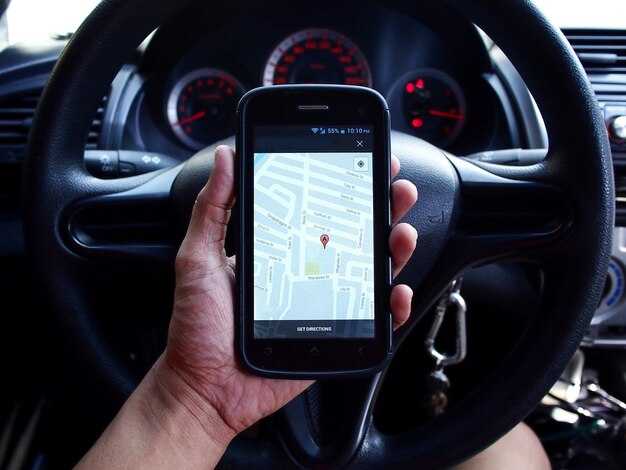
Для соединения с транспортным средством требуется пройти несколько этапов. Во-первых, убедитесь в наличии необходимых кабелей и оборудования для подключения. Это может включать адаптеры и соединительные элементы, рекомендованные производителем.
Следующий шаг – установить устройство в подходящее место, обычно в области приборной панели или под сиденьем. Убедитесь, что оно надежно закреплено и доступно для подключения к сети автомобиля для получения питания.
После физической установки подключите устройство к бортовой системе. Это может потребовать взаимодействия с диагностическим разъемом – OBD-II. Обычно он располагается под рулевой колонкой или рядом с ней.
Убедитесь, что все соединения выполнены правильно и надежно. Для этого можно использовать диагностическое ПО, чтобы проверить, что система распознана, и готова к работе. Важно удостовериться в отсутствии ошибок соединения.
Далее, настройте параметры на специализированном приложении на мобильном устройстве или планшете. Войдите в личный аккаунт и следуйте шагам, указанным в руководстве пользователя, для завершения процесса конфигурации.
Не забудьте протестировать связь, чтобы убедиться, что устройство функционирует корректно. Проверьте все функции, включая отслеживание и оповещения, прежде чем использовать систему в повседневной эксплуатации.
| Шаг | Описание |
|---|---|
| 1 | Подготовьте необходимое оборудование |
| 2 | Установите устройство |
| 3 | Подключите к системе автомобиля |
| 4 | Проверьте соединения |
| 5 | Настройте приложение на мобильном устройстве |
| 6 | Протестируйте функционирование системы |
Как активировать функцию отслеживания местоположения
Зайдите в настройки устройства и выберите раздел ‘Геолокация’. Убедитесь, что функция геолокации активирована.
Откройте соответствующий интерфейс программного обеспечения и найдите раздел, посвященный отслеживанию. Обычно он располагается в настройках безопасности или приватности.
- Включите опцию ‘Отслеживание транспортного средства’.
- Разрешите доступ к геолокационным данным для корректной работы функции.
- Убедитесь, что указанный адрес электронной почты или номер телефона для уведомлений актуален.
После активации, попробуйте протестировать работу системы, запросив данные о передвижении. Это поможет убедиться в правильной настройке функций.
Проверка состояния GPS-модуля автомобиля
Регулярное тестирование GPS-модуля гарантирует его работоспособность и точность. Для начала убедитесь, что устройство включено и подключено к питанию. Проверьте физическое состояние антенны; отсутствующие или поврежденные элементы могут привести к сбоям в получении сигнала.
Используйте специальное программное обеспечение для диагностики. Оно должно предоставлять информацию о текущем состоянии модуля и возможных ошибках. Отслеживайте сообщение о потере сигнала; если такие случаи повторяются, задумайтесь о замене оборудования.
Эффективным методом проверки является сравнение данных о местоположении с реальными точками на карте. Если наблюдаются значительные расхождения, на устройстве могут быть неисправности. Включайте и выключайте модуль, чтобы перезагрузить систему.
Заботьтесь о прошивке. Обновления, выпущенные производителем, часто содержат улучшения и исправления ошибок. Периодическая проверка версии ПО может помочь избежать проблем. Если модуль не функционирует должным образом, проведите его калибровку, следуя рекомендациям в документации.
Рассмотрите возможность установки дополнительного программного обеспечения, которое позволяет в реальном времени отслеживать производительность GPS. Это даст возможность идентифицировать возможные сбои до того, как они повлияют на работоспособность устройства.
Использование карты для определения местоположения
Применение карт для мониторинга движения транспорта оптимально через активировку GPS. В большинстве случаев, достаточно открыть интерфейс с картами, чтобы увидеть текущую позицию. Убедитесь, что устройство подключено к интернету и имеет доступ к GPS-сигналам.
Информация о перемещении машины обновляется в реальном времени, что позволяет отслеживать её положение. Для улучшения точности стоит включить поддержку мобильных сетей и Wi-Fi, что значительно ускоряет процесс определения координат.
Также рекомендуем использовать функции зумирования. Это даёт возможность увеличить масштаб карты и более детально исследовать уличную обстановку. Наличие маршрутизации поможет в оценке времени прибытия, что полезно для планирования поездок.
Кроме того, имейте в виду, что доступ к подробной карте может потребовать дополнительной настройки. Проверьте разрешения на геолокацию в настройках устройства для корректной работы. Регулярные обновления карт обеспечивают актуальность данных, что повышает эффективность использования данного сервиса.
Наконец, знайте, что интеграция с другими приложениями может расширить функционал. Использование карт от сторонних разработчиков также может привести к улучшению качества мониторинга движения.
Как настроить уведомления о перемещениях автомобиля
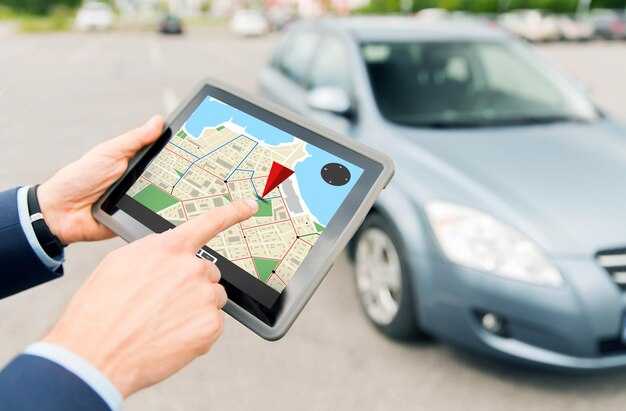
Откройте настройки приложения и перейдите в раздел уведомлений. Выберите опцию ‘Перемещения’ или аналогичный пункт. Активируйте уведомления, чтобы получать сигналы при каждом выходе транспортного средства из определенной зоны.
Установите радиус геозоны, в пределах которого будут приходить сообщения. Можете задать несколько зон, таких как дом, работа или другие ключевые места. Убедитесь, что вы сохранили изменения.
Проверьте настройки звукового сигнала и вибрации для уведомлений. Выберите предпочтительный вариант, чтобы не пропустить важное сообщение.
Обратите внимание на возможность получения уведомлений по электронной почте или SMS. Это может быть полезно для доступа к информации в любой момент, даже если приложение не открыто.
После настройки протестируйте систему, переместив автомобиль за заданные границы, чтобы убедиться, что уведомления приходят в срок. При необходимости скорректируйте настройки геозоны или частоту уведомлений.
Методы поиска автомобиля на парковке
Наличие системы GPS позволяет с высокой точностью установить местоположение машины. Активируйте ее через мобильное устройство для немедленного получения координат.
Используйте заметки. Зафиксируйте номер парковочного места или создайте фотографию необычного ориентира вокруг. Это значительно упростит ориентирование при возвращении.
Установите уведомления о парковке, если такая функция доступна. Автоматическое напоминание о месте стоянки, отправляемое на смартфон, избавит от лишних проблем.
Выделите зональные маркеры на парковке. Пометьте области различными цветами или значками, чтобы обозначить направление к вашей машине. Это будет особенно полезно в многолюдных местах.
Обратите внимание на двери и проходы. Их уникальные особенности помогут быстро ориентироваться. Например, запомните, рядом с какой витриной или магазином оставили автомобиль.
| Метод | Описание |
|---|---|
| GPS-трекер | Позволяет определить координаты автомобиля через приложение. |
| Фотография ориентира | Поможет в случае забывчивости ориентироваться на местности. |
| Уведомления о парковке | Автоматическое напоминание об оставленной машине. |
| Маркировка зон | Использование цветов или значков для упрощения ориентирования. |
| Запоминание особенностей | Обращение внимания на детали в окружении для лучшей ориентации. |
Опции истории передвижений в приложении
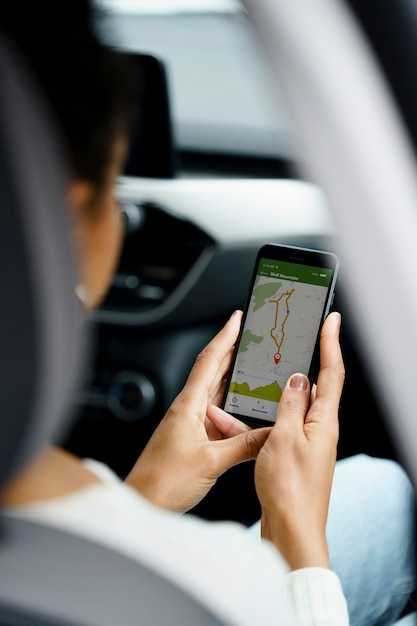
Доступен раздел с подробностями о прошлых перемещениях транспортного средства. Для получения информации о маршрутах воспользуйтесь интерфейсом с функцией отображения маршрута на карте.
Вы можете выбирать даты и временные промежутки для просмотра исторических данных. Это позволит проанализировать передвижения за нужный период.
| Параметр | Описание |
|---|---|
| Дата и время | Указывает временные метки для каждого перемещения. |
| Маршрут | Графическое отображение пути, включая остановки и повороты. |
| Скорость | Средняя скорость передвижения на каждом сегменте. |
| Статус | Показатель, был ли транспорт в движении или стоял на месте. |
Следует использовать фильтры для сортировки данные по разным критериям, что даст возможность быстро находить необходимую информацию. Также есть возможность экспортировать данные в формате CSV для дальнейшего анализа или отчётов.
Контроль за перемещениями может быть полезен для нахождения места события или обследования маршрутов на предмет улучшения логистики.
Режимы работы: онлайн и оффлайн
Для использования системы отслеживания в разных условиях доступны два режима: онлайн и оффлайн. Каждый из них имеет свои особенности и подходит для различных сценариев.
В режиме онлайн получение данных происходит в реальном времени. Устройство передает информацию о текущем расположении и состоянии транспортного средства на сервер. Основные преимущества:
- Непрерывный доступ к данным о местоположении.
- Оповещения о движении, остановках и возможных нарушениях.
- Удаленное управление функциями, такими как запуск двигателя или блокировка.
Режим оффлайн используется при отсутствии мобильной сети или Wi-Fi. Устройство сохраняет информацию локально, а затем отправляет данные на сервер при восстановлении связи. Его особенности:
- Автоматическое сохранение информации о перемещениях в период отключения.
- Устойчивость к потере связи, что позволяет продолжать отслеживание.
- Позволяет избежать затрат на мобильный интернет в удаленных районах.
При выборе режима важно учитывать условия эксплуатации. Для городских поездок лучше подойдет онлайн, а для путешествий по менее обжитым местам – оффлайн. Оба режима могут эффективно использоваться для различных задач в зависимости от потребностей пользователя.
Проблемы с определением местоположения и их решение
Нестабильное GPS-соединение часто приводит к неточным данным о расположении. Чтобы избежать этого, убедитесь, что устройство с актуальной прошивкой и находится на открытом пространстве для лучшего сигнала.
Другой частой причиной неверной информации становится использование старых карт. Рекомендуется регулярно обновлять карты, загружая последние версии из официальных источников.
Некорректные координаты могут возникать из-за помех от зданий или природных объектов. Для улучшения качества данных используйте дополнительное оборудование для более точной навигации.
- Регулярно проверяйте состояние антенны устройства.
- Убедитесь, что программное обеспечение не заблокировано сторонними приложениями.
- Очистите память устройства от ненужных данных для повышения производительности.
Если данные всё еще не соответствуют действительности, следует провести диагностику системы. Обратитесь в техподдержку для устранения возможных ошибок в настройках.
Помните о необходимости обеспечения защиты устройства от влаги и ударов, так как физические повреждения могут негативно сказаться на возможности получения данных о местоположении.
- Проверьте заряд аккумулятора устройства. Низкий уровень заряда может привести к отключению функций GPS.
- Используйте альтернативные источники определения расположения, такие как Wi-Fi или сотовая сеть.
- Настройте параметры конфиденциальности, чтобы не было блокировки доступа к GPS.
Регулярный мониторинг состояния системы и своевременное обновление компонентов обеспечат надежное функционирование и точность определения координат.
Обновление приложения для улучшения работы GPS
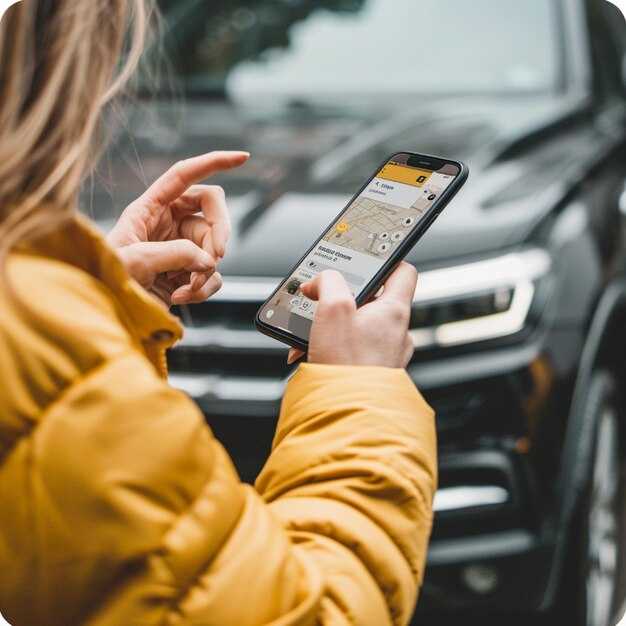
Регулярное обновление микропрограммного обеспечения значительно повышает точность GPS. Убедитесь, что установлены последние версии, чтобы избежать сбоев и ошибок в отслеживании. Проверьте разрешения на доступ к геолокации, во избежание блокировки необходимых функций.
Оптимизация параметров сети также способствует улучшению связи с спутниками. Включите режим энергосбережения, если он доступен, чтобы продлить срок службы батареи без ущерба для качества GPS. Настройка интервалов обновления локации повысит устойчивость к изменениям маршрута.
Если возникают проблемы, стоит посмотреть на настройки спутниковой навигации. Перед запуском системы обеспечьте открытое пространство для лучшего сигнала. Проверьте наличие помех от других электронных устройств, которые могут влиять на работу приемников.
Для повышения надежности сохраняйте историю маршрутов, чтобы в будущем быстро восстанавливать данные. Регулярное очищение кэша улучшит отклик интерфейса и может ускорить процесс трекинга.
Современнее синхронизируйте программу с аккаунтами, чтобы отслеживание происходило в реальном времени. Используйте альтернативные источники GPS, такие как Wi-Fi, для большего охвата и уточнения местоположения, особенно в условиях городской застройки.


