Для подключения USB-устройства к системе мультимедиа вашего автомобиля следует воспользоваться специальным адаптером. Выбирайте модели, совместимые с интерфейсом вашего авто, чтобы избежать проблем с распознаванием накопителя.
Рекомендуется использовать флешку формата FAT32, так как данная файловая система обеспечивает максимальную совместимость. Объем хранилища не должен превышать 64 ГБ, иначе система может не распознать устройство. Также проверьте наличие необходимых обновлений программного обеспечения, так как они могут повысить функциональность мультимедийной системы.
Перед введением носителя в USB-порт не забудьте выключить зажигание. Всегда внимательно следите за тем, какие форматы аудио поддерживает ваша система. Обычно это MP3 и WAV. Загружайте файлы в корень устройства, чтобы упростить дальнейшую навигацию и избежать множества папок.
Ауди А6 C6 Олроуд Установка Флешки
Вам потребуется специальный адаптер или переходник, чтобы подключить накопитель. Выберите модель, совместимую с мультимедийной системой вашего автомобиля. Часто это USB или специальный разъем на панели. Убедитесь, что устройство форматировано в FAT32 или exFAT, чтобы избежать проблем с распознаванием файлов.
Перед началом процесса рекомендуется отключить систему для предотвращения возможных сбоев. Затем найдите порт подключения в центральной консоли. Аккуратно вставьте переходник, если это необходимо, и подсоедините накопитель. Проверьте подключения, убедитесь, что все надежно закреплено.
После подключения включите систему и перейдите в меню мультимедиа. Обычно интеграция накопителей происходит автоматически, и вы сможете просматривать доступные треки. Если устройство не определяется, проверьте совместимость форматов файлов и сам накопитель на работоспособность.
Для получения лучшего результата перед загрузкой музыки используйте программное обеспечение для управления музыкальными файлами, чтобы исключить поврежденные или неподдерживаемые форматы. Это предотвратит возможные ошибки и обеспечит стабильную работу. Не забывайте, что обновление программного обеспечения мультимедийной системы может улучшить совместимость с новыми устройствами.
Наконец, следите за состоянием накопителя. Частое использование и нагрузка могут привести к повреждениям или сбоям. Регулярно проверяйте файловую систему и в случае необходимости подменяйте устройство. Это поможет поддерживать вашу мультимедийную систему в отличном состоянии.
Где находится USB-разъем в Ауди А6 C6 Олроуд?
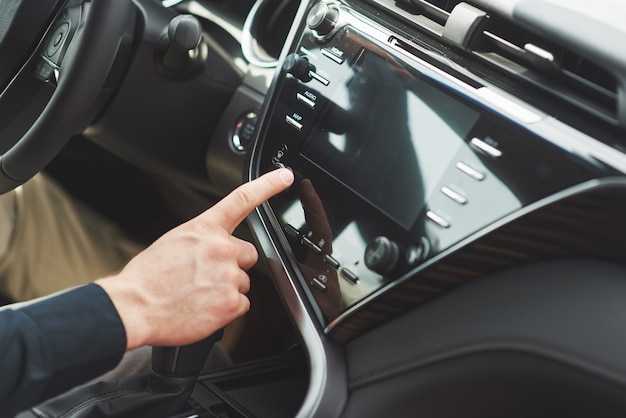
USB-порт находится в центральной консоли, рядом с панелью управления климатом. Находится он в специальном отсеке, который можно открыть. Открыв крышку, вы увидите разъем для подключения внешних носителей.
Также существует возможность расположения разъема в перчаточном ящике. Для доступа откройте ящик и найдите USB-порт на его внутренней стороне.
Если у вашей модели установлена мультимедийная система, могут быть дополнительные порты, расположенные под подлокотником со стороны водителя. Проверить их можно, откинув подлокотник и осмотрев внутреннее пространство.
При подключении внешнего устройства система должна автоматически его распознать. Убедитесь, что используете совместимые носители для корректной работы.
Как выбрать подходящую флешку для Ауди А6 C6 Олроуд?
Выбирая носитель для системы мультимедиа автомобиля, обращайте внимание на формат. Подходят устройства с файловой системой FAT32 или exFAT. Эти форматы обеспечивают совместимость с аудиосистемой.
Объем памяти – еще один важный момент. Рекомендуется рассмотреть варианты от 16 ГБ до 64 ГБ. Этого объема достаточно для хранения больших коллекций музыки без необходимости частой замены устройства.
Скорость передачи данных имеет значение. Обращайте внимание на классы USB. Стандартные устройства USB 3.0 обеспечивают более быструю загрузку треков по сравнению с более старыми версиями. Это особенно важно для работы с большими файлами и дополнительными данными.
Также стоит учитывать размер флешки. Устройства с небольшими габаритами легче незаметно устанавливаются в разъем, что предотвращает повреждения при закрытии крышки. Разные модели могут отличаться по дизайну и общей форме.
Для исключения проблем с качеством звука выбирайте модели, проверенные на практике. Чтение отзывов пользователей и тестовых результатов поможет избежать неудачной покупки.
И, наконец, важно учитывать надежность и защиту данных. Рассматривайте варианты с функцией защиты от случайного удаления данных или с водо- и пылезащитой, чтобы обеспечить долгий срок службы.
Как правильно подготовить флешку для использования?
Флеш-накопитель должен быть отформатирован в файловую систему FAT32. Это обеспечит совместимость с различными аудиоустройствами.
- Подключите накопитель к компьютеру.
- Откройте ‘Этот компьютер’ или ‘Мой компьютер’.
- Нажмите правой кнопкой мыши на нужном диске и выберите ‘Форматировать’.
- В появившемся меню выберите FAT32 в качестве файловой системы.
- Снимите галочку с пункта ‘Быстрое форматирование’ для более глубокого очищения и подготовки.
- Нажмите ‘Начать’ и дождитесь окончания процесса.
После форматирования создайте папки для организации файлов. Рекомендуется использовать структуру:
- Музыка
- Аудиокниги
- Подкасты
Размещайте медиафайлы в соответствующих директориях. Убедитесь, что названия файлов не превышают 30 символов и содержат только латинские буквы и цифры.
Проверьте, чтобы на накопителе не было защищенных от записи файлов. Передойдите к выявлению и удалению лишних данных. После завершения переноса файлов безопасно извлеките устройство из ПК.
Шаги для подключения флешки к мультимедийной системе
Подготовьте устройство: форматируйте накопитель в файловой системе FAT32 для совместимости с мультимедийной системой. Используйте компьютеры с операционными системами Windows или macOS для этого процесса.
Убедитесь, что на носителе загружены поддерживаемые аудиоформаты, такие как MP3 или WAV. Проверьте наличие необходимых файлов и их корректность.
Вставьте накопитель в USB-порт мультимедийной системы. Обычно он расположен в области центральной консоли или под подлокотником.
Запустите мультимедийную систему, дождитесь ее загрузки и выберите источник воспроизведения, указав USB-накопитель в меню.
После этого система автоматически обнаружит носитель и предоставит доступ к файлам для выбора и воспроизведения. Пользуйтесь элементами управления на экране для навигации по папкам и трекам.
При необходимости настройте параметры звука и эквалайзера для оптимального восприятия музыки. Обратите внимание на возможность управления треками с помощью кнопок на руле.
Если возникли проблемы с обнаружением устройства, попробуйте использовать другой USB-порт или проверьте на наличие повреждений самого накопителя. При необходимости выполните повторное форматирование.
Как проверить распознавание флешки в системе автомобиля?
Подключите накопитель к USB-порту и обратите внимание на экран. Если устройство распознано, появится всплывающее уведомление или соответствующий значок. Введите меню мультимедиа и проверьте наличие доступа к файлам. Если значок не появился, уберите флеш-накопитель и протестируйте его в другом автомобиле или на компьютере для исключения проблем с самим устройством.
Изучите руководство к использованию автомобиля для информации о совместимости форматов файлов. Часто системы не поддерживают некоторые форматирования. Попробуйте отформатировать устройство в FAT32 или exFAT, так как эти форматы наиболее распространены и совместимы с большинством мультимедийных систем.
Если проблема сохраняется, проверьте обновления программного обеспечения системы. Иногда обновление позволяет устранить несовместимости. Проведите диагностику на специализированном сервисе, если все указанные методы не дали результата.
Что делать, если флешка не читается?
Проверьте формат носителя. Для большинства автомобилей требуется формат FAT32. Если используется NTFS или exFAT, перенесите данные на компьютер и отформатируйте в FAT32.
Очистите контакты. Иногда грязные или окислившиеся контакты могут стать причиной проблем. Используйте мягкую ткань для очистки.
Попробуйте другой порт. Если электронное устройство имеет несколько интерфейсов, протестируйте разные. Иногда износ одного порта приводит к сбоям.
Сравните с другими носителями. Подключите проверенный накопитель. Если он распознаётся, проблема может быть непосредственно в первом устройстве.
Проверьте на компьютере. Подключив к ПК, посмотрите, обнаруживается ли накопитель. Если нет, возможно, он повреждён.
Перезагрузите мультимедийную систему. Иногда простой сброс может вернуть функцию чтения.
| Шаг | Действие |
|---|---|
| 1 | Проверьте формат носителя (FAT32) |
| 2 | Очистите контакты |
| 3 | Попробуйте другой порт |
| 4 | Сравните с другими выпущенными устройствами |
| 5 | Проверьте на компьютере |
| 6 | Перезагрузите мультимедийную систему |
Если ни один из методов не сработал, возможно, стоит обратиться к специалисту для диагностики. Это предотвратит дальнейшие проблемы с электроникой.
Почему важен формат флешки для Ауди А6 C6 Олроуд?
Выбор правильного формата накопителя позволяет избежать множества проблем с совместимостью. Для моделей данного авто рекомендуется использовать файловую систему FAT32. Этот формат обеспечивает поддержку большинства медиаформатов и позволяет воспроизводить музыку без задержек или ошибок.
Системы не поддерживают NTFS и exFAT, что может привести к недоступности содержимого на устройстве. Также стоит учитывать максимальный размер отдельного файла: для FAT32 он ограничен 4 ГБ. Если ваш медиафайл превышает этот предел, его необходимо разбить на несколько частей.
Храните содержимое в папках и избегайте использования специальных символов в названиях файлов. Это также поможет избежать проблем при считывании информации. Поддержка ID3-тегов позволит организовать музыку по исполнителям и альбомам, что значительно упростит навигацию по трекам.
Как организовать файлы на флешке для лучшего воспроизведения?
Создайте отдельные папки для каждого жанра или исполнителя. Это облегчит поиск нужного материала и снизит риск путаницы.
- Для музыки: организуйте по исполнителям или альбомам.
- Для аудиокниг: создайте папки для каждой книги или автора.
- Для подкастов: группируйте по сериям или темам.
Применяйте четкие названия файлов. Указывайте имя исполнителя, название трека и, при необходимости, год выпуска. Например: Исполнитель — Название трека (Год).
Используйте универсальные форматы файлов, такие как MP3 или WAV, которые поддерживаются большинством устройств. Избегайте проприетарных форматов.
Регулярно проверяйте на наличие поврежденных файлов. Это помогает избежать заиканий и остановок в воспроизведении.
Форматируйте носитель в системе, совместимой с вашим оборудованием. NTFS, FAT32 и exFAT обеспечат наилучшие результаты.
Сделайте резервную копию всех файлов, чтобы избежать потерь в случае сбоя накопителя.
Как обновить прошивку аудиосистемы через флешку?
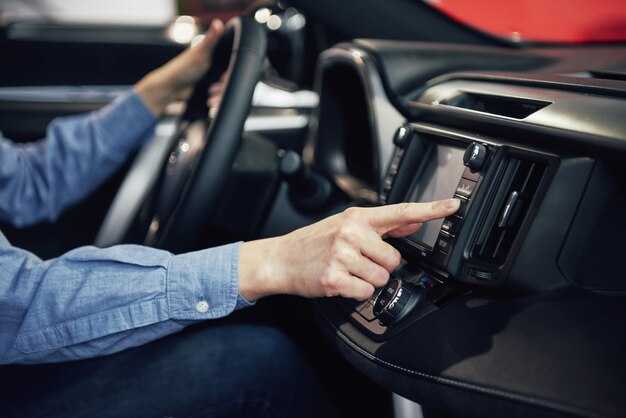
Подготовьте накопитель, отформатировав его в файловую систему FAT32. Убедитесь, что на нем достаточно свободного пространства для загрузки последней версии обновления. Скачайте прошивку с официального сайта, распакуйте файл и скопируйте его в корневую директорию накопителя.
Вставьте накопитель в USB-порт системы. Перейдите в меню настроек, выберите пункт обновления программного обеспечения. Система должна автоматически обнаружить накопитель и предложить начать процесс обновления. Следуйте инструкциям на экране.
Не отключайте питание во время процесса и дождитесь его завершения. По завершении перезагрузите аудиосистему и проверьте, обновилось ли программное обеспечение корректно, просмотрев версию в меню настроек.
Что учитывать при выборе объема флешки?
Определитесь с количеством данных, которое планируете хранить. Для музыкальных треков и стандартных аудиофайлов подойдет носитель объемом 16-32 ГБ. Если предполагается использование видеозаписей, следует рассмотреть варианты от 64 ГБ и выше.
Учтите, что различные форматы файлов занимают разные объемы. Например, один час записи в формате MP3 весит примерно 60-70 МБ, а файл в качестве WAV – около 600-700 МБ. Это важно для правильного расчета необходимого пространства.
Обратите внимание на совместимость устройства. Некоторые модели могут не поддерживать флеш-устройства большего объема, чем 32 или 64 ГБ. Ознакомьтесь с документацией вашего аппарата перед покупкой.
Не забывайте о будущем. Если планируете обновлять музыкальную библиотеку или видеоархив, лучше выбрать носитель большего размера для избежания постоянной необходимости в замене.
Наконец, подумайте о формате файловой системы. Для большинства устройств подойдет FAT32, который позволяет использовать флешки до 32 ГБ. Однако, для более крупных носителей рекомендуется exFAT, который поддержит большее количество данных.
Как использовать флешку для передачи музыки с компьютера?
Подключите устройство к USB-порту компьютера. После этого откройте файловый менеджер и найдите папку с музыкой. Выделите нужные треки, затем перетащите их в окно устройства. Альтернативно, используйте комбинацию клавиш Ctrl+C для копирования и Ctrl+V для вставки файлов на накопитель.
Убедитесь, что формат файлов совместим с аудиосистемой вашего автомобиля. Обычно поддерживаются форматы MP3, WAV и FLAC. Если необходимо, используйте программу для конвертации аудио.
После копирования отключите накопитель безопасно, чтобы избежать повреждения данных. Для этого нажмите правую кнопку мыши на значок устройства в панели задач и выберите ‘Извлечь’. Теперь можно подключить его к мультимедийному интерфейсу автомобиля.
На аудиосистеме выберите источник воспроизведения, соответствующий накопителю. Система должна обнаружить загруженные треки. Используйте элементы управления для выбора песен и наслаждайтесь прослушиванием.
Как устранить проблемы с воспроизведением аудио с флешки?
Проблемы с воспроизведением можно устранить следующим образом:
- Формат данных: Убедитесь, что аудиофайлы имеют совместимый формат. В большинстве случаев поддерживаются форматы MP3, WAV и AAC.
- Система файлов: Проверьте формат накопителя. FAT32 является наиболее распространённым, но устройства могут не поддерживать NTFS.
- Проблемы с совместимостью: Обновите программное обеспечение мультимедийной системы. В некоторых случаях обновления могут устранить ошибки воспроизведения.
- Чистота контактов: Очистите разъём мультимедийной системы и USB-устройство от грязи и пыли. Это может улучшить соединение.
- Разделы на накопителе: Если накопитель имеет несколько разделов, попробуйте использовать только один, чтобы избежать конфликтов.
- Проверка целостности файлов: Убедитесь, что файлы не повреждены. Попробуйте воспроизвести их на другом устройстве.
- Проблемы с объемом: Если накопитель переполнен, есть вероятность, что некоторые файлы не будут проигрываться. Освободите место.
- Справочные материалы: Обратитесь к руководству пользователя для получения информации о поддерживаемых форматах и правилах подключения.
При соблюдении указанных рекомендаций можно значительно повысить шансы на успешное воспроизведение аудио.
Советы по уходу за флешкой в автомобиле
Регулярно очищайте накопитель от ненужных файлов. Это предотвратит появление системных ошибок.
Храните устройство в отдельном чехле, чтобы защитить его от механических повреждений и загрязнений. Чехол предотвратит царапины и попадание влаги.
Избегайте использования накопителя в условиях высокой температуры. Сильный нагрев может негативно сказаться на его работоспособности и привести к потере данных.
Не вытаскивайте накопитель из разъема, пока идет передача данных. Это уменьшит вероятность повреждения файловой системы.
Если накопитель не используется, отключайте его от устройства. Это поможет сохранить его работоспособность и уменьшит риск случайного повреждения или потери.
Регулярно выполняйте резервное копирование данных. Это убережет вас от потери информации в случае выхода устройства из строя.
| Рекомендация | Описание |
|---|---|
| Очистка | Удаляйте ненужные файлы для профилактики ошибок. |
| Чехол | Используйте защитный чехол для предотвращения повреждений. |
| Температура | Не храните в условиях высокой температуры. |
| Безопасное извлечение | Не выдергивайте без завершения передачи данных. |
| Отключение | Отключайте, когда не используете, для избежания повреждений. |
| Резервное копирование | Создавайте копии данных для защиты от потерь. |