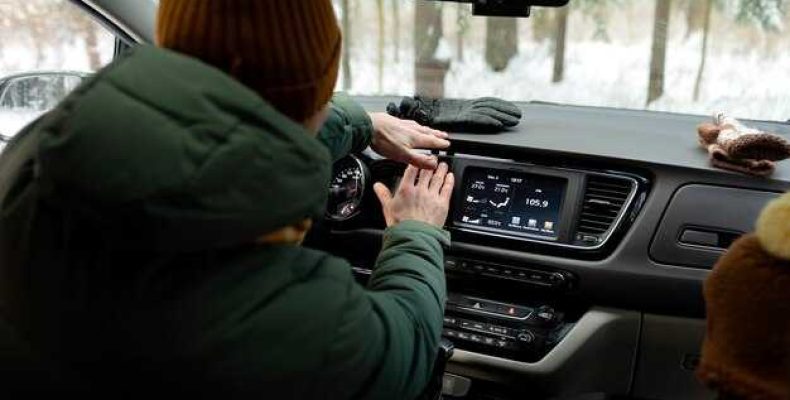
Сначала подключите питание устройства, убедившись, что оно правильно подсоединено к бортовой сети автомобиля. Проверьте наличие напряжения на выходе и убедитесь, что соединения надежны. Для настройки аудиосистемы выберите желаемые источники сигнала: Bluetooth, AUX или USB. Используйте сенсорный экран для навигации по настройкам.
Рекомендуется сразу обновить программное обеспечение. Войдите в меню настроек и выберите пункт ‘Обновление’. Процесс займет всего несколько минут, но обеспечит максимальную совместимость и безопасность устройства. Обратите внимание на наличие информации о версиях ПО на официальном сайте.
Чтобы оптимизировать звучание, воспользуйтесь эквалайзером. Выбор предустановленных настроек позволит настроить звук под ваши предпочтения. Экспериментируйте с параметрами, чтобы добиться наилучшего результата. Не забудьте сохранить изменения перед выходом из меню.
Используя функции навигации, вводите адреса через интерфейс с клавиатурой или голосовые команды. Система поддерживает обновление карт, что особенно удобно для поездок по новым маршрутам. Следите за обновлениями для актуальности данных.
Наконец, не игнорируйте функции безопасности. Выставите ограничения на громкость для минимизации риска во временном порядке. Используйте режим ‘не беспокоить’, чтобы избежать отвлечений во время движения.
Инструкция по эксплуатации магнитолы teyes cc3

Для настройки параметров устройства воспользуйтесь меню, доступным на главном экране. Для перехода к нужной функции просто проведите пальцем по экрану или воспользуйтесь кнопками на панели управления.
Для подключения смартфона через Bluetooth выполните следующие шаги:
- Активируйте Bluetooth на телефоне.
- На дисплее выберите пункт ‘Bluetooth’.
- Найдите название вашего устройства в списке и подтвердите соединение.
При настройке радиоприёмника используйте встроенный сканер для поиска доступных станций. Для сохранения предпочитаемой частоты удерживайте кнопку выбора канала несколько секунд.
Для воспроизведения музыки с USB-накопителя подключите его к соответствующему порту. Устройство автоматически распознает накопитель, и вы сможете выбрать нужные треки в меню.
Дисплей поддерживает различные форматы видео. Для просмотра видеофайлов убедитесь, что файл соответствует поддерживаемым форматам: MP4, AVI, MKV.
Чтобы настроить звук, перейдите в раздел ‘Настройки звука’. Здесь можно регулировать громкость, баланс и эквалайзер для достижения оптимального звучания.
При возникновении проблем с работой устройства проверьте соединения проводов и перезагрузите систему, удерживая кнопку питания на протяжении 10 секунд.
| Параметр | Рекомендуемое значение |
|---|---|
| Эквалайзер | Сбалансированный |
| Громкость | Не более 70% |
| Яркость дисплея | Автоматическая |
| Цветовая схема | Тёмная |
При необходимости обновления ПО зайдите в раздел ‘Обновления’ и следуйте инструкциям на экране. Убедитесь, что устройство подключено к Wi-Fi.
Регулярно очищайте экран от загрязнений с помощью мягкой ткани, избегая абразивных материалов. Это поможет сохранить качество изображения и чувствительность сенсора.
Обзор основных функций магнитолы teyes cc3
Модель обладает несколькими выдающимися функциями, которые делают её универсальным решением для авто. Рассмотрим ключевые возможности:
- Интерфейс Android: Предоставляет доступ к большому количеству приложений через Google Play, обеспечивая индивидуальную настройку под предпочтения пользователя.
- GPS-навигация: Встроенные карты и возможность загрузки дополнительных приложений делают поездки более комфортными и безопасными.
- Подключение по Bluetooth: Позволяет осуществлять звонки и стримить музыку с мобильных устройств без проводов.
- Поддержка мультимедиа: Воспроизводит множество форматов видео и аудио, включая FM/AM радио и USB накопители.
- Камеры заднего вида: Подключение дополнительных камер облегчает парковку и повышает безопасность.
- Кастомизация интерфейса: Возможность изменять темы и виджетов, что позволяет пользователю настроить визуализацию под себя.
- Голосовые команды: Предоставляют возможность управления функциями с помощью голоса, что увеличивает удобство использования.
Эти функциональные особенности делают устройство отличным выбором для автомобилистов, желающих улучшить свои поездки.
Установка магнитолы teyes cc3 в автомобиль
Обязательно отключите аккумулятор перед началом работ. Это предотвратит короткое замыкание и защитит электронику вашего автомобиля.
Подготовьте необходимые инструменты: отвертка, переходники, набор ключей, можно также использовать пластиковые карты для аккуратного демонтажа панелей.
Следующий шаг – извлечение старого устройства. Используйте отвертку, чтобы аккуратно снять декоративные элементы, прикрывающие корпус. Затем открутите крепления и осторожно извлеките старую модель из посадочного места.
Перед установкой нового оборудования проверьте совместимость разъемов. Возможно, потребуется установить переходники для подключения проводов. Убедитесь, что все соединения надежны и выполнены согласно стандартам.
Вставьте новое устройство в слот, проверяя при этом правильность его расположения. Зафиксируйте его с помощью креплений, которые были сняты с прежнего аппарата.
После установки подключите аккумулятор и проверьте работу устройства. Убедитесь, что система загружается корректно, и проверьте основные функции (воспроизведение музыки, подключение к Bluetooth, настройки экрана).
При правильной установке верните на место все панели и декоративные элементы. После этого проведите финальную проверку функционирования всех систем, чтобы убедиться в отсутствии сбоев.
Рекомендуется зафиксировать в документации дату установки и наименование устройства для дальнейшего обслуживания или обращения в сервисный центр.
Подключение питания и антенны магнитолы
Подключите красный провод к источнику питания с ключом зажигания. Это обеспечит автономную работу устройства при включении зажигания. Черный провод необходимо соединить с массой – обычно это болт на кузове автомобиля или специальный контакт, предназначенный для земли. Убедитесь в надежности соединения для избегания проблем с подключением.
Аntenна подключается через соответствующий разъем. Если ваша модель поддерживает активную антенну, проверьте наличие дополнительного питания на антенном разъеме. Обычно это размещается в документации к изделию. Надежное соединение гарантирует стабильный прием радиосигнала.
Для подключения антенны убедитесь, что она установлена на крыше автомобиля и ориентирована правильно, что улучшит качество сигнала. Закрепите провод так, чтобы он не мешал другим системам автомобиля и исключите его повреждение во время эксплуатации.
Настройка Bluetooth на teyes cc3
Для подключения смартфона к устройству активируйте Bluetooth на обоих устройствах. На экране интерфейса выберите пункт «Bluetooth». Если необходимо, включите режим поиска на головном устройстве.
На смартфоне откройте настройки Bluetooth и найдите список доступных устройств. Выбирайте название, соответствующее вашему мультимедийному решению. После этого подтвердите соединение, следуя инструкциям на экране.
Если запрос на ввод пароля, введите стандартный код, обычно это 0000 или 1234. Убедитесь, что соединение подтверждено, затем проверьте аудиовход на вашем мобильном устройстве.
Также можно просматривать список подключенных устройств и устанавливать максимальное количество одновременно подключенных гаджетов через настройки Bluetooth на головном устройстве.
После успешного соединения можно прослушивать музыку, принимать звонки и использовать голосовые команды, если такая функция поддерживается вашим гаджетом.
Подключение смартфона через USB

Для начала, возьмите USB-кабель, который обычно идет в комплекте со смартфоном. Подключите один конец кабеля к телефону, а другой – к USB-порту устройства.
При успешном подключении на экране появится уведомление. Выберите режим ‘Передача данных’ или ‘MTP’ на смартфоне, чтобы устройство могло обмениваться файлами.
Откройте меню мультимедиа на экране устройства. Найдите опцию для доступа к музыке, видео или навигационным приложениям, которые доступны через USB.
Если требуется, установите необходимые приложения на смартфон, такие как музыкальные или навигационные сервисы. Это обеспечит полноценное использование возможностей подключения.
Обратите внимание, что некоторые смартфоны могут запрашивать разрешения на доступ к данным. Подтвердите эти разрешения, чтобы продолжить использование.
После успешного подключения можно управлять воспроизведением мультимедиа через интерфейс устройства. Для этого используйте сенсорный экран или кнопки управления, расположенные на панели.
Если возникают проблемы с подключением, попробуйте использовать другой USB-кабель или перезагрузите оба устройства. Подобные действия могут помочь устранить временные сбои.
Использование навигационных приложений на teyes cc3
Для доступа к навигационным приложениям загрузите один из популярных сервисов, таких как Google Maps или Yandex Maps, через магазин приложений. Убедитесь, что у вас есть активное интернет-соединение.
Для корректной работы GPS-приемника следует:
- Проверить, включен ли GPS в настройках устройства.
- Убедиться в отсутствии преград между спутником и автомобилем.
- Обновить карты, если это возможно, для повышения точности навигации.
После установки приложение автоматически определит ваше местоположение. Выберите пункт назначения, после чего появится маршрут и информация о времени в пути. Для дополнения пользуйтесь голосовыми подсказками, что упрощает восприятие информации.
Включите режим навигации при необходимости. Это можно сделать через настройки приложения. Рекомендуется учитывать условия движения и заранее планировать маршруты.
При возникновении ошибок в навигации проверьте подключение к сети и наличие обновлений приложения. В случаях низкой точности попробуйте повторно откалибровать GPS.
Для многопоточности можно использовать функции Android Auto, что обеспечит удобное переключение между медиа и навигацией.
Настройка звуковых эффектов и эквалайзера

Откройте меню звукопередачи, перейдите в раздел эквалайзера. Выберите один из стандартных пресетов или настройте диапазоны частот вручную: 60 Гц, 150 Гц, 400 Гц, 1 кГц, 3 кГц, 6 кГц, 12 кГц и 15 кГц. Регулировка уровня каждой частоты позволит адаптировать звук под ваши предпочтения или особенности прослушиваемой музыки.
С активированием звуковых эффектов проверьте доступные опции, такие как реверберация или виртуализация звука. Эти режимы помогут создать объемное звучание. Экспериментируйте с разными значениями для достижения наилучшего результата.
Не забудьте о возможности регулировки баланса и фейдера звука между передними и задними динамиками. Это позволит улучшить общее качество звуку в салоне, создав атмосферу, максимально приближенную к выступлениям живой музыки.
При настройке эквалайзера уделите внимание уровню громкости. Избегайте резких увеличений, чтобы не повредить аудиосистему. Проверяйте каждую настройку, включая режимы подавления шумов, что особенно актуально во время поездок по загруженным маршрутам.
Обновление программного обеспечения магнитолы
Для обновления программного обеспечения устройства необходимо выполнить следующие действия. Сначала проверьте наличие последней версии на официальном сайте производителя или в приложении. Скачайте файл обновления на USB-накопитель, отформатированный в FAT32. Убедитесь, что накопитель пуст и подключен к компьютеру перед скачиванием.
После успешного скачивания отключите USB от компьютера и вставьте его в порт вашего устройства. Включите устройство и перейдите в меню настроек. Найдите раздел «Обновление» или «Система». Здесь выберите опцию «Обновить с USB». Система автоматически определит файл обновления на носителе.
Подтвердите начало процесса, следуя указаниям на экране. Не выключайте питание и не удаляйте USB во время обновления, так как это может привести к сбоям. После завершения установки устройство автоматически перезагрузится. Проверьте версию программного обеспечения в меню, чтобы убедиться, что обновление прошло успешно.
Рекомендуется периодически проверять наличие новых обновлений для улучшения функционала и исправления ошибок системы. Обязательно ознакомьтесь с изменениями в новой версии перед обновлением, чтобы знать, какие нововведения вас ждут.
Настройка радио и сохранение станций

Для настройки радио на устройстве воспользуйтесь функциональными клавишами. Нажмите кнопку ‘Поиск’, чтобы просканировать диапазон и обнаружить доступные станции. После этого, чтобы сохранить понравившуюся станцию, долго нажмите на одну из предустановленных кнопок (обычно от 1 до 6).
Если необходимо вручную настроить частоту, воспользуйтесь колесом прокрутки или кнопками ‘Назад’ и ‘Вперед’, чтобы установить нужное значение. Когда экспериментируете с частотами, не забывайте нажимать ‘Сохранить’ после достижения желаемого результата.
Для удобства используйте таблицу для организации сохраненных станций:
| Номер | Частота | Название станции |
|---|---|---|
| 1 | 102.5 | Радио Мелодия |
| 2 | 89.0 | Радио Рекорд |
| 3 | 102.0 | Супер Радио |
Переключайте станции через сохраненные кнопки для быстрого доступа. Чтобы удалить станцию, удерживайте соответствующую кнопку, пока не появится уведомление о удалении.
Полезно помнить, что при смене местоположения параметры могут изменяться из-за разного качества сигнала, поэтому рекомендуется периодически повторять поиск радиостанций.
Работа с мультимедийными файлами и форматами

Для воспроизведения аудио и видео, рекомендуется использовать форматы MP3, WAV, FLAC для звуковых файлов, а также MP4 и AVI для видео. Эти форматы обеспечивают высокое качество и совместимость с устройством.
Проверьте наличие всех необходимых кодеков. В случае проблем с воспроизведением, обновите программное обеспечение устройства до последней версии. Это часто решает вопросы, связанные с поддержкой новых форматов.
Для копирования мультимедийных файлов на накопитель используйте USB-накопитель с файловой системой FAT32 или exFAT. Это обеспечит безошибочное считывание данных. Размер файлов не должен превышать 4 ГБ для FAT32.
Создавайте папки для организации контента. Например, разделите файлы по жанрам или исполнителям. На экране устройства будет легче находить нужные треки, если они структурированы логически.
Используйте плейлисты для быстрого доступа к любимым композициям. В большинстве случаев возможно создание плейлистов непосредственно на устройстве. Это позволяет легко управлять воспроизведением без необходимости постоянного поиска файлов.
Обратите внимание на объем памяти. Храните не более 75% доступного пространства, чтобы избежать ошибок в работе устройства. Регулярно очищайте накопитель от дубликатов и ненужных файлов.
Использование камеры заднего вида с teyes cc3
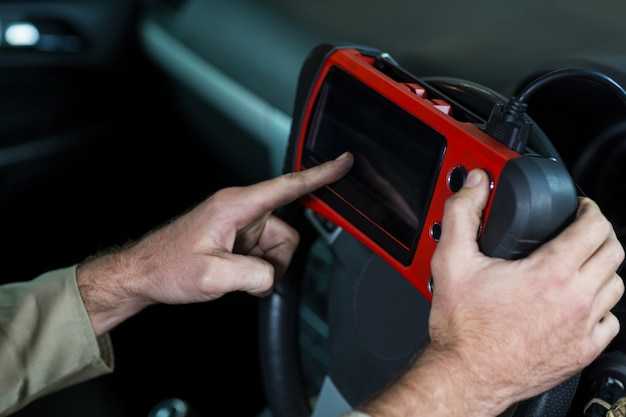
Подключите устройство к камере заднего вида через вход RCA. Убедитесь, что камера установлена на задней части автомобиля и корректно питается от бортовой сети. Это обеспечит стабильную передачу изображения.
Для активации функции камеры откройте меню настроек на панели. Выберите пункт ‘Камера’ и активируйте режим заднего вида. Важно проверить, работоспособность камеры на экране – отображение изображения должно быть ясным и без искажений.
На дисплее можно настроить различные параметры, такие как сетка для парковки, которая будет отображаться на экране при включении заднего хода. Регулируйте уровень яркости и контрастности для лучшего восприятия в различных условиях освещения.
Используйте качественные камеры с высоким разрешением для оптимального изображения. Если возникают проблемы с подключением, проверьте целостность кабелей и соединений, чтобы исключить возможность неисправностей.
| Параметр | Рекомендация |
|---|---|
| Разрешение камеры | Минимум 720p для четкости изображения |
| Настройки яркости | Регулировать в зависимости от погодных условий |
| Угол обзора | Широкий угол для лучшего обзора |
| Качество соединений | Проверить надежность всех кабелей |
Регулярно очищайте объектив камеры, чтобы избежать появления грязи и пыли, которые могут ухудшить качество изображения. После завершения настройки убедитесь, что функция работает исправно, выходит на маршрут и осваивайте маневрирование задним ходом с уверенностью.
Решение распространенных проблем при эксплуатации
Если звук прерывается или теряется, проверьте подключение динамиков. Убедитесь, что все провода надежно подсоединены. Если проблема сохраняется, выполните сброс настроек при помощи комбинации кнопок на устройстве.
Для устранения проблем с Bluetooth-соединением попробуйте удалить устройство из списка подключенных и заново выполнить сопряжение. Убедитесь, что на мобильном устройстве активен Bluetooth и оно находится в зоне досягаемости.
Если экран не реагирует на нажатия, проверьте наличие защитной пленки или экранной защиты, которая может мешать работе. При необходимости произведите перезагрузку устройства, отключив его от питания на несколько минут.
При наличии проблем с воспроизведением мультимедиа проверьте форматы поддерживаемых файлов. Убедитесь, что используемые аудиофайлы совместимы с устройством. Попробуйте сменить источник музыки, переключившись с USB на SD-карту или Bluetooth.
Если возникают проблемы с приемом радиосигнала, проверьте антенну. Убедитесь, что она правильно установлена и не повреждена. Попробуйте переместиться в место с лучшим сигналом для проверки качества приема.
При возникновении ошибок системы перезагрузите устройство. Если проблема не устранена, проверьте наличие обновлений программного обеспечения и установите их через меню настроек.
- Звук: проверьте подключения динамиков.
- Bluetooth: удалите и заново сопрягайте устройства.
- Экран: проверьте защиту и выполните перезагрузку.
- Мультимедиа: убедитесь в совместимости файлов.
- Радио: проверьте правильность установки антенны.
- Ошибки системы: перезагрузите и проверьте обновления.
Сохранение и восстановление заводских настроек
Чтобы сохранить текущие настройки устройства, выполните следующие шаги: откройте меню настроек, найдите раздел ‘Сохранение’ и выберите опцию ‘Экспортировать настройки’. Убедитесь, что файл успешно сохранен на USB-накопителе или облачном хранилище.
Для восстановления заводских параметров, перейдите в меню, откройте раздел ‘Сброс’ и выберите ‘Восстановить заводские настройки’. Подтвердите действие. Учтите, что это приведет к удалению всех пользовательских данных, включая сохраненные настройки, поэтому предварительно обязательно сохраните необходимую информацию.
После восстановления устройства до заводских значений, рекомендуется перезагрузить систему. Это обеспечит корректное функционирование всех параметров и возможность их дальнейшей настройки.
Советы по уходу за магнитолой teyes cc3
Регулярно очищайте экран с использованием специальной мягкой ткани, чтобы избежать появление царапин и налета. Не применяйте абразивные вещества или растворители.
Обращайте внимание на температуру окружающей среды. Избегайте перегрева устройства, не оставляйте его на солнце или в слишком холодных местах.
Проверяйте подключения и проводку. Убедитесь, что все соединения надежны, что предотвратит возможные сбои в работе.
Не забывайте о программном обеспечении. Обновляйте прошивку при выходе новых версий, это улучшит производительность и добавит новые функции.
Отключайте устройство при длительной остановке автомобиля, чтобы избежать разряда аккумулятора.
Используйте защитный чехол или пленку, когда магнитола не используется. Это поможет сохранить ее в хорошем состоянии.
Следите за состоянием динамиков. Чистите их от пыли, чтобы избежать ухудшения качества звука.
- Регулярно проверяйте полярность подключения.
- Не оставляйте на дисплее посторонние предметы.
- Не допускайте попадания влаги на поверхность.